Presentationレポートの作成
Reportツールを使ってPresentationレポートを作成するには、これらの手順に従います。
Presentationレポートを作成するには、Presentationレポートアイテムを使用します。これには、Reportブラウザ内でコンテキストメニューを右クリックしてアクセスします。
-
Select master documentダイアログで、必要なPresentationマスターファイルを選択します。
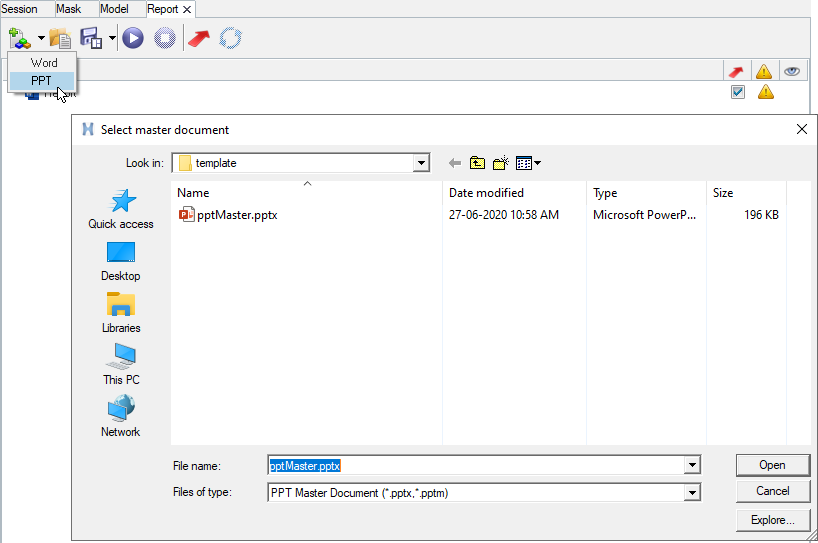
図 1. -
レポートを実行します。
レポートツリーが作成されたら、照会してHyperWorksセッションからデータを抽出するアイテムを実行します。
-
すべてのアイテムについて、Export
 列の下のボックスにチェックマークを入れます。
-
Execute
 をクリックします。
実行用にマークを付けられたすべてのアイテムが実行され、出力とプレビューが生成されます。ツリーが正しく実行されたら、Image、TableおよびResultsテーブルアイテムのプレビューを確認します。 -
すべてのアイテムについて、Export
-
レポートをエクスポートします。
実行後、選択した場所にレポートをエクスポートします。
-
すべてのアイテムについて、Export 列の下のボックスにチェックマークを入れます。
-
Export Report をクリックします。
Open Report file after exportにチェックを入れると、Presentationレポートファイルが自動的に起動し、エクスポート中にコンテンツが動的に挿入されます。 -
すべてのアイテムについて、Export