HM-3140:バッチメッシング
BatchMesherは、与えられたCADファイルの形状クリーンアップおよび自動メッシングをバッチモードで実行することができるツールです。BatchMesherは、指定された要素サイズと要素タイプで作成されたメッシュの品質を向上するために、さまざまな形状クリーンアップ作業を実行します。クリーンアップ作業には、自由エッジ(赤色)の結合、使用する要素サイズと比較して小さなサーフェスの修正、フィーチャーの検知が含まれます。
BatchMesherは、(指定したサイズより小さい)ピンホールの除去、エッジフィレットの消去、穴周りのワッシャー要素の層の追加など、指定したサーフェスの編集/フィーチャー除去作業も行います。
ユーザー定義のすべての基準値がモデルの品質指数(QI)に使用されます。QI値は、形状クリーンアップとメッシングツールそれぞれの可能性を推定するのに使用され、それに応じて適用されます。最良の品質のメッシングを得るため、QI optimizedメッシングおよび節点配置の最適化が実行されます。最終的な結果は、HyperMeshのデータベースファイルとして保存されます。
本チュートリアルでは、以下の項目について学習します:
- バッチメッシュ用のコンフィギュレーションの定義
- 基準値およびパラメータファイルの編集
- バッチメッシング後の処理のためのシンプルなユーザープロシージャのセットアップ
ここでは、hm.zipファイル内の以下のファイルを使用します。このファイルを作業ディレクトリにコピーします。
- part1.hm
- part2.hm
- bm_housing.hm
- bm_housing.criteria
- bm_housing.param
- bm_housing.tcl
BatchMesherの起動
このステップでは、BatchMesherを起動します。
-
Input model directory欄の
 をクリックし、作業ディレクトリを開きます。
注: ここでは、hm.zip内のファイルを使用します。
をクリックし、作業ディレクトリを開きます。
注: ここでは、hm.zip内のファイルを使用します。 -
Output directory欄で、をクリックし、適切なディレクトリに移動します。
-
BatchMesherウィンドウ内右側にある
 をクリックします。
Select Model Filesダイアログが表示されます。
をクリックします。
Select Model Filesダイアログが表示されます。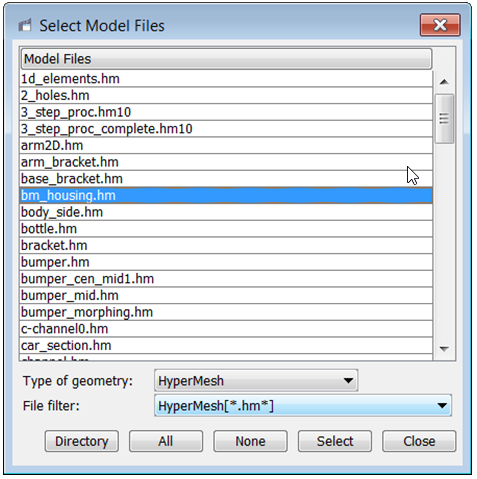
図 1.
バッチメッシュ用のコンフィギュレーションの定義
このステップでは、バッチメッシュ用のコンフィギュレーションを定義します。
-
Configurationsタブをクリックします。
既にいくつかの共通なコンフィギュレーションが使用可能となっています。
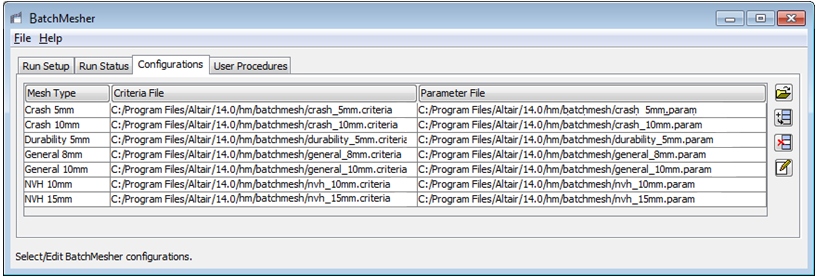
図 2. -
BatchMesherウィンドウ内右側にある
 をクリックします。
コンフィグレーションテーブルに新たなエントリーが追加されます。
をクリックします。
コンフィグレーションテーブルに新たなエントリーが追加されます。 -
Criteria File欄をダブルクリックし、をクリックします。
-
Parameter File欄をダブルクリックし、をクリックします。
シンプルなスクリプトの設定
このステップでは、ハウジング上でテトラメッシングを実行するシンプルなスクリプトをUser Proceduresタブでセットアップします。
-
BatchMesherウィンドウ内右側にあるをクリックします。
ユーザー定義の処理用テーブルに新たなエントリーが追加されます。
-
TCL File欄をダブルクリックし、をクリックします。
-
Name欄をダブルクリックし、ユーザー定義処理用に名称を入力します。例えば、tetmeshなど。
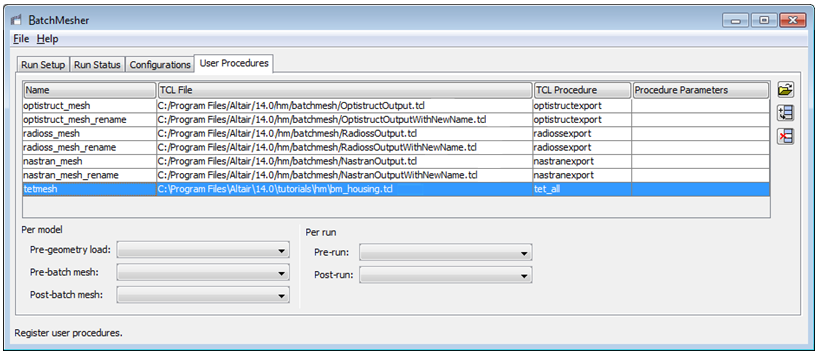
図 3.
Run Setupを使用したコンフィギュレーション定義
このステップでは、Run Setupタブでバッチメッシュ実行用のコンフィギュレーションを定義します。
-
形状ファイル
bm_housing.hm用にPost-Mesh欄をクリックし、Step 3で作成した処理手順を選択します。注: これで、バッチメッシング後に、利用可能なすべてのシェル要素にテトラメッシャーが実行されます。
図 4. -
1つのジョブの実行中(ステータスがWorking)に、より詳細情報が必要な場合は、ジョブを選択し、Show Detailsをクリックします。
バッチメッシングのプロセスにおける各ステップのモデルに関する情報を含むテーブルによって詳細情報が表示されます。ここには、問題のある要素の数や品質指標などが含まれます。
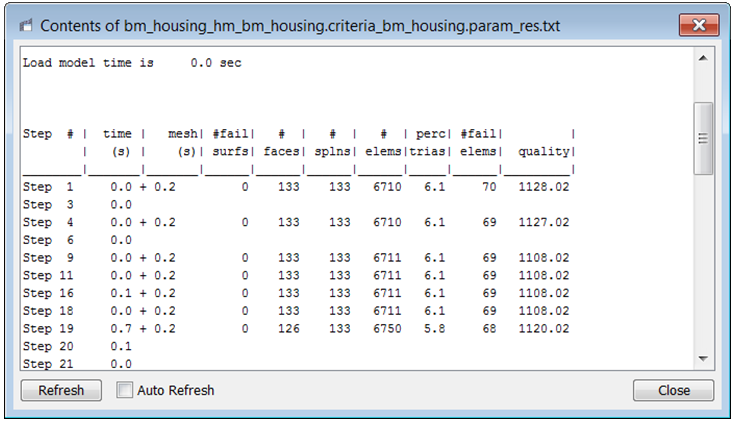
図 5.
基準値およびパラメータファイルの編集
このステップでは、基準値およびパラメータファイルを編集します。
-
Criteria FileまたはParameter File欄上で編集したいファイルを右クリックし、コンテキストメニューからEdit Fileを選択します。
Criteria and Parameters Files Editorダイアログが表示されます。
- Criteriaタブ上で、目標要素サイズ、要素品質、および基準値を計算するのに必要な方法を設定することができます。または、Advanced Criteria Tableチェックボックスを選択し、QI値に関してより多くのコントロールを提供する追加オプションを表示します。これらのオプションは、通常、よりよい品質のメッシュを作成するためには編集する必要のないものです。Use min length from timestep calculatorチェックボックスは、陽解法ソルバーモデルに利用できます。このチェックボックスが選択されていると、全体の最小要素サイズがこのオプションによって設定され、メニュー上部にあるMin Sizeの値は変更できなくなります。
- Parametersタブでは、さまざまな形状フィーチャーに関するすべてのメッシングコントロールの設定が可能です。パラメータはセクションによってグループ化されており、各セクションの横にある下向きの小さい矢印をクリックし、そのセクションの表示と非表示を切り替えることができます。非常に多くのパラメータがあります。詳細については、BatchMesherヘルプのパラメータエディターのトピックを参照してください。

図 6.