HM-3150:シュリンクラップを用いたモデルのメッシュ作成
Shrink Wrapツールは、閉じられたボリュームまたはソリッドメッシュを作成するのに使用することができます。このツールは、一般的に既存モデルの近似および簡素化に使用されます。
要素、コンポーネント、サーフェスまたはソリッドをシュリンクラップすることが可能です。複数のコンポーネントが選択されている際、シュリンクラップ機能によりそれらをラッピングすることが可能になります。節点、要素、コンポーネント、サーフェス、ポイントまたはソリッドを選択すると、すべての要素をラッピングするか、またはモデルの一部分のみをラッピングするかのオプションが与えられます。シュリンクラップの入力(すなわち、ラッピングしたいモデルパーツ)は、サーフェスまたはソリッドと2D要素または3D要素とで構成することが可能です。
シュリンクラップは、メッシュに適さない形状にステッチをかけ、テトラメッシング用に閉空間メッシュを作成することができます。シュリンクラップツールは、要素(2Dまたは3D)または形状から実行できます。したがって、多くの自由エッジを含んだ“クリーンではない”形状の場合、予めその形状にオートメッシュ機能を使って任意のメッシュを作成したうえでシュリンクラップを実行することも、形状に対しメッシングせずに直接サーフェスまたはソリッドを選択してシュリンクラップを実行することもできます。いずれの場合も、良好なメッシュの出力が得られます。このようなケースでは、結合されていないサーフェス間のギャップを閉じ合わせるのに十分な大きさの要素サイズをシュリンクラップに使用することが重要になります。これによって、完全な閉空間を作成することができます。
要素サイズは、シュリンクラップによるモデル形状への追従性に影響を与えます。要素サイズが大きいほど、モデルはより簡略されます。要素サイズが小さいほど、シュリンクラップはモデルにより沿ったものとなります。ソリッドメッシュのヤコビアン値も、同様の影響を与えます。ヤコビアン値が小さくなるほど、シュリンクラップはモデルの輪郭により沿ったものとなります。ヤコビアン値を小さくすることにより、メッシュの作成のための時間がより長くなる点に注意してください。
シュリンクラップメッシュは、サーフェスメッシュ、またはフルボリュームの六面体(ヘキサ)メッシュとして、Shrink Wrapパネルを使って作成できます。サーフェスメッシュまたはボリュームメッシュの区別は、チェックボックスgenerate solid meshで行います。
- loose shell shrink wrap
- tight shell shrink wrap
- tight solid shrink wrap
ここでは、hm.zipファイル内のshrinkwrap.hmを使用します。このファイルを作業ディレクトリにコピーします。
モデルファイルを開く
このステップでは、モデルファイル shrinkwrap.hmを開きます。
- HyperMesh Desktopを起動します。
- メニューバーからを選択します。
-
Open Modelダイアログで、モデルファイル
shrinkwrap.hmを開きます。
ルーズ シェル シュリンクラップの作成
このステップでは、loose_gapコンポーネント内にルーズ シェル シュリンクラップを作成します。
-
モデルの形状が、サーフェスエッジ表示を伴うシェーディングで表示されていない場合、Visualizationツールバーの
 をクリックします。
-
グラフィックス領域で、サーフェス形状を確認します。
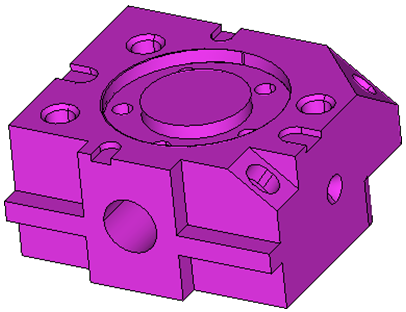
図 1. -
モデルブラウザのComponent フォルダーの下のsurfaces を右クリックし、コンテキストメニューからHide を選択します。
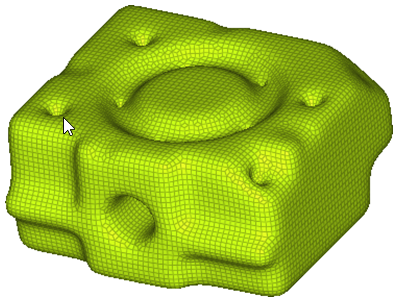
図 2.
ソリッド形状のレビュー
このステップでは、ソリッド形状をレビューします。
-
グラフィックス領域で、モデルを確認し、そのフィーチャーを把握します。
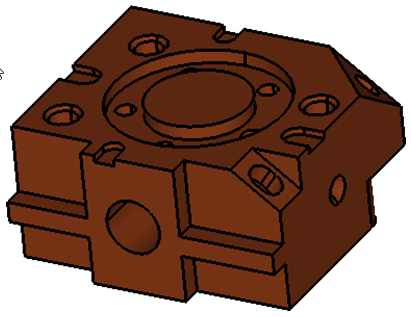
図 3.
ルーズ シェル シュリンクラップの作成
このステップでは、looseコンポーネント内にルーズ シェル シュリンクラップを作成します。
-
Meshをクリックします。
シュリンクラップが生成されます。
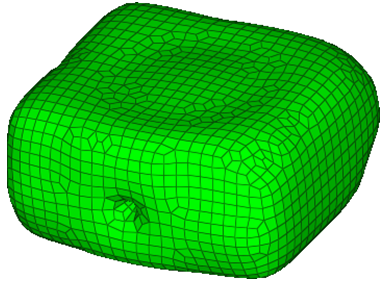
図 4. -
Meshをクリックします。
シュリンクラップが生成されます。
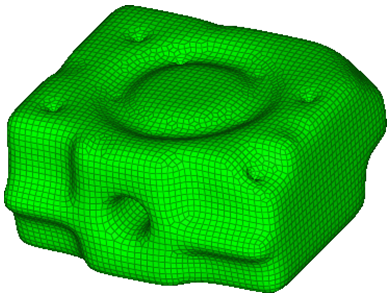
図 5. -
Meshをクリックします。
シュリンクラップが生成されます。
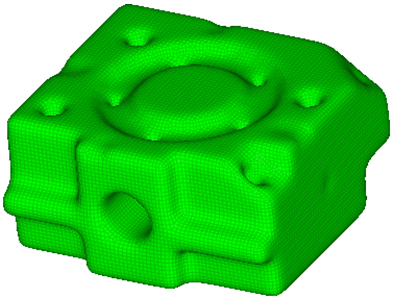
図 6.
タイト シェル シュリンクラップの作成
このステップでは、tight_shellコンポーネント内にタイト シェル シュリンクラップを作成します。
-
Meshをクリックします。
シュリンクラップが生成されます。注: 同じ要素サイズを指定した場合でも、tightメッシュのほうがlooseメッシュと比較して、よりモデルの形状に近い点に注目してください。
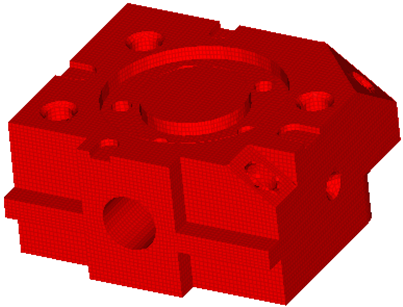
図 7.
タイト ソリッド シュリンクラップの作成
このステップでは、tight_solidコンポーネント内にタイト ソリッド シュリンクラップを作成します。
-
Meshをクリックします。
ヤコビアンの値が高いため、結果のメッシュは非常に角ばっています。
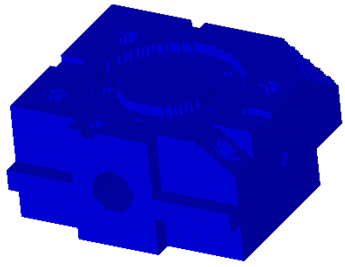
図 8. -
Meshをクリックします。シュリンクラップメッシュが作成されます。
注: 今回は、最小ヤコビアンの値が1.0に設定されているため、以前のメッシュより滑らかになります。
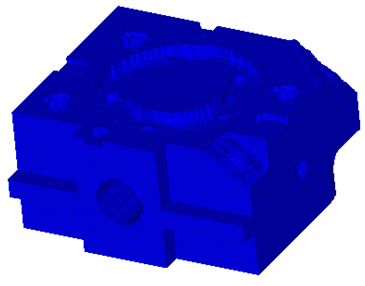
図 9. -
モデルを回転させ、作成したメッシュがソリッドメッシュで、モデル全体に渡って3次元要素が作成されていることを確認します。
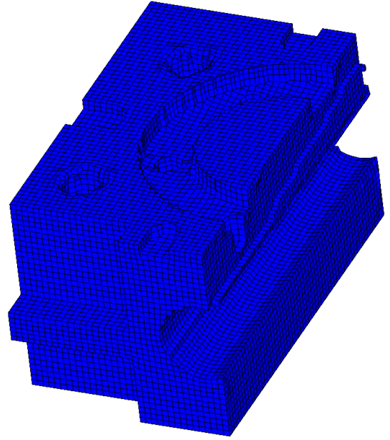
図 10.
最適化されたメッシの変更
このステップでは、最適化されたメッシュ用に最小ヤコビアンを0.3に変更します。
maskパネルに留まっています。