HM-3220:六面体メッシュの作成
ソリッドは3次元のボリュームで定義された幾何エンティティです。ソリッド形状の使用は、複数のボリュームをパートに分ける際に役立ちます。例えば、六面体メッシュを作成するためのマッピング可能な領域としてシンプルなパートに分割します。Solid Mapパネルは、ソリッド形状空間内にソリッド要素のメッシュを作成するのに使用します。
このチュートリアルでは、1つのソリッドを使用したSolid map機能と複数ソリッドを使用した六面体メッシュの作成方法を学習します。
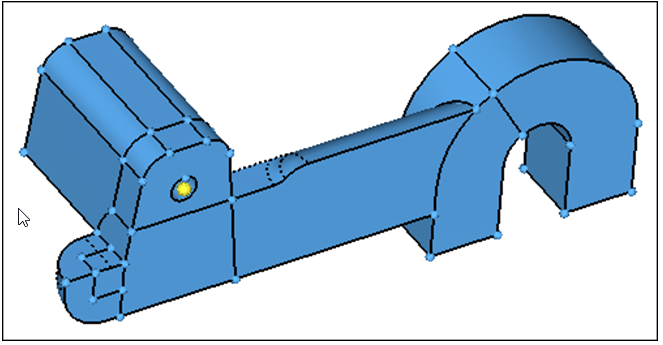
図 1.
モデルファイルを開く
このステップでは、モデルファイル solid_map.hmを開きます。
- HyperMesh Desktopを起動します。
- メニューバーからを選択します。
- Open Modelダイアログで、モデルファイルsolid_map.hmを開きます。
球形領域のメッシング
このステップでは、1/8の球形領域をメッシングします。
-
モデルの形状を、サーフェスエッジ表示を伴うシェーディングで表示するには、Visualizationツールバーの
 をクリックします。
-
下図に示すとおり、小さな立方体ソリッドを選択します。
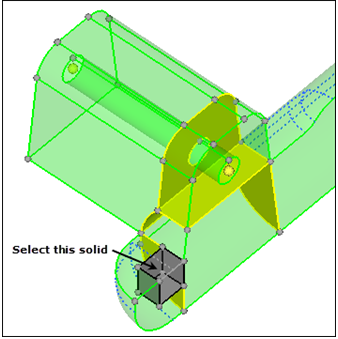
図 2. -
モデルの要素をメッシュラインを伴うシェーディングで表示するには、Visualizationツールバーの
 をクリックします。
-
下図に示すソリッドを選択します。
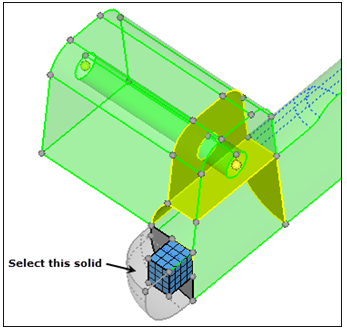
図 3.
Automeshを使用したシェルメッシュの作成
このステップでは、Automeshパネルでシェルメッシュを作成し、メッシュパターンをコントロールします。
-
下図に示すサーフェスを選択します。
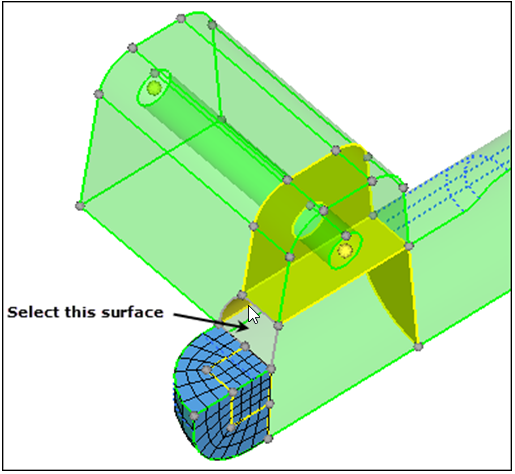
図 4.
ソリッドボリュームへのメッシュ作成
このステップでは、Step 3でサーフェスメッシュを作成したソリッドボリュームにメッシュを作成します。
-
下図に示すボリュームを選択します。
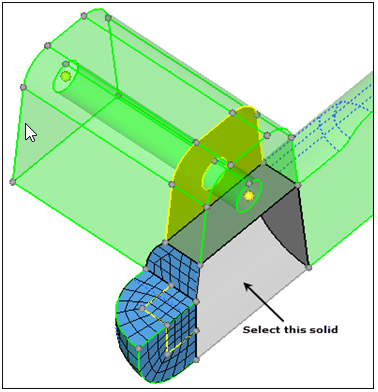
図 5. -
パートを回転させ、Automeshパネルで作成されたメッシュパターンを使用してソリッド要素が作成されていることを確認します。
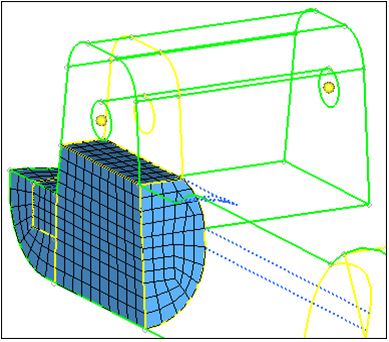
図 6.
残りのソリッドへのメッシュ作成
このステップでは、残りのソリッド形状にメッシュを作成します。
作業の保存
このステップでは、作業を保存します(オプション)。
自動化されたソリッドマップメッシング
ソリッドマップメッシングの手順を自動化する機能が使用可能となりました。
“Mappable”可視化モードと共にマルチソリッド機能を使用することで、ソリッドがメッシングできる状態であることがユーザーに通知されます。マルチソリッド機能では、モデル内のすべてのソリッドがマッピング可能であれば、それらをワンステップでメッシングすることができます。
ここで、前のセクションで作成した要素をすべて削除します。パートにソリッドメッシュを作成するのに、複数ソリッドに対しMappable可視化モードを使用します。
要素の削除
このステップでは、モデル内の要素を削除します。
- Deleteパネルを開くためF2を押します。
- elems >> allをクリックします。
- delete entityをクリックします。
- メインメニューに戻るため、returnをクリックします。
Mappable Visualizationモードの使用
このステップでは、Mappable Visualizationモードを使用します。
-
モデルの形状を、サーフェスエッジ表示を伴うシェーディングで表示するには、Visualizationツールバーのをクリックします。
-
Geometry Visualizationリストから、
 を選択します。
マッピング可能かどうかによって、それぞれのソリッドが色分けされます。注: ここでの目的は、各ソリッドが1方向または3方向にマッピング可能であることを確実にすることです。
を選択します。
マッピング可能かどうかによって、それぞれのソリッドが色分けされます。注: ここでの目的は、各ソリッドが1方向または3方向にマッピング可能であることを確実にすることです。 - オプション:
By mappable display mode (solids)の下で、以下について色割り当てを調整します:
- 1dir.map:3Dメッシュ用に、1方向にマッピング可能なソリッドの表示モード。
- 3dir.map:3Dメッシュ用に、3方向にマッピング可能なソリッドの可視化モード。
- Ignored map: マッピング可能とするために分割が必要な初期状態のソリッドの表示設定。
- Not mappable: 修正されたソリッドのための表示モード。マッピング可能なソリッドを生成するには、更なる分割が必要。
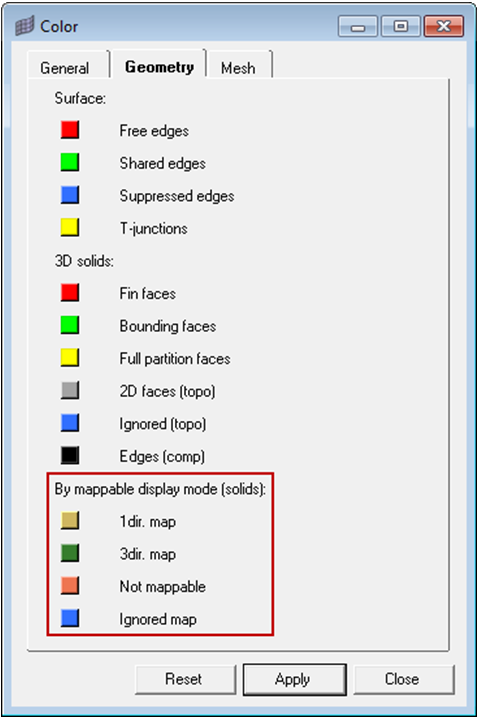
図 7.注: Mappable表示モードに入ると、3方向にマッピング可能なソリッドが1つあり、残りは1方向にのみマッピング可能であることが分かります。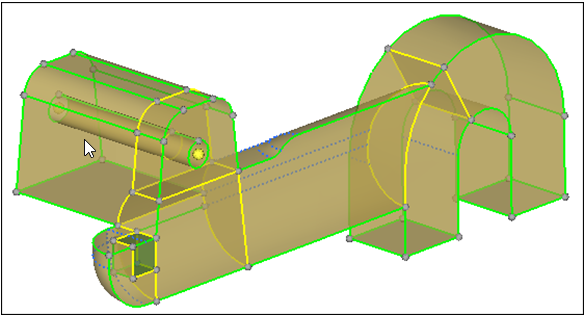
図 8.
Multi-solid機能を使用したパートへのメッシュ作成
このステップでは、Multi-solid機能を使用してパートにメッシュを作成します。
-
ソリッドのすべてのメッシュが正しく結合されていることを確認します。
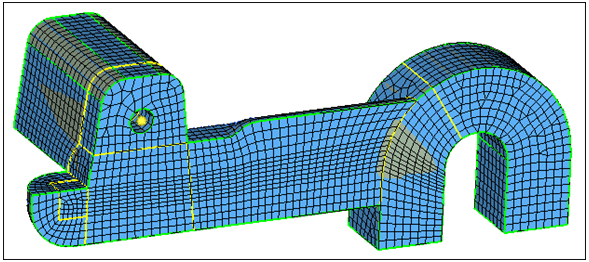
図 9.
作業の保存
このステップでは、作業を保存します(オプション)。