HM-3210:サーフェスを使った六面体-五面体メッシュの作成

解析の種類によっては、六面体および五面体メッシュが使用できない場合があります。使用される要素サイズに対し板厚が大きいパートや多くのフィーチャーを持つパート、板厚が変化するパートなどがこのケースに当てはまります。鋳造や鍛造などが良い例です。

本チュートリアルでは、以下の項目について学習します:
  • 異なる機能を使用したソリッドの作成
  • モデル内の正しくない連続性のチェックと修正
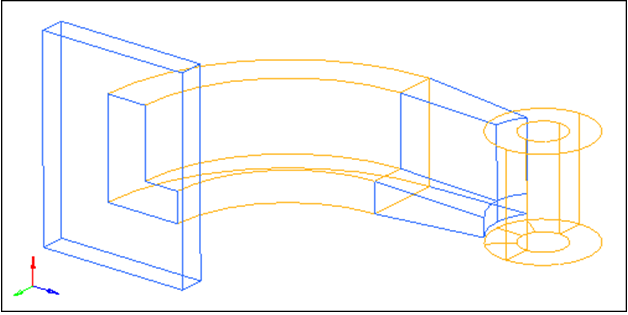
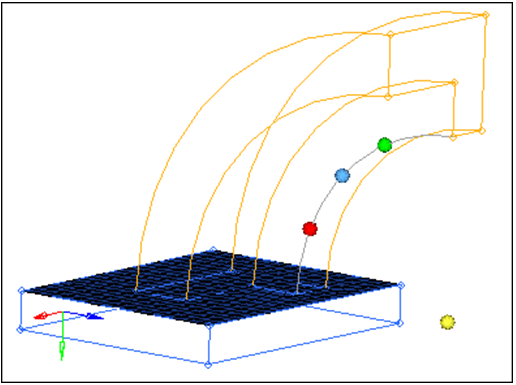
この演習では、六面体-五面体メッシュを作成するために使用する数々のHyperMesh機能を紹介します。モデルarm_bracket.hmは4つのIGESレイヤーに分類され、1)ベース、2)アームの湾曲した断面を含む最初の部分、3)アームのテーパ断面の2番目の部分、および4)ボスで構成されています。


図 1.

この演習では、hm.zipファイル内のarm_bracket.hmを使用します。このファイルを作業ディレクトリにコピーします。

モデルファイルを開く

このステップでは、モデルファイルarm_bracket.hmを開き、表示します。

  1. HyperMesh Desktopを起動します。
  2. メニューバーからFile > Open > Modelを選択します。
  3. Open Modelダイアログで、モデルファイルarm_bracket.hmを開きます。

ベースのメッシュ作成

このステップでは、L字型サーフェスを含むベースの上部サーフェスにメッシングします。

  1. モデルブラウザのComponent フォルダー内のbaseを右クリックし、コンテキストメニューからMake Currentを選択します。
  2. 再び、baseを右クリックし、コンテキストメニューからIsolateを選択します。
    baseコンポーネント以外が非表示になります。
  3. AutoMeshパネルを開くため、メニューバーからMesh > Create > 2D AutoMeshをクリックします。
  4. size and biasサブパネルに移動します。
  5. モデルの形状を、サーフェスエッジ表示を伴うシェーディングで表示するには、Visualizationツールバーのをクリックします。
  6. エンティティセレクターをsurfsに設定します。
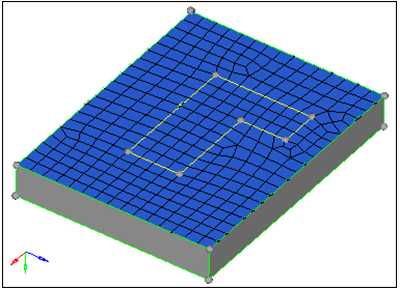
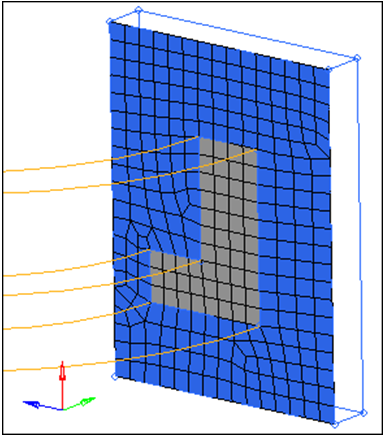
  7. baseとarmが交差するL型のサーフェスを含むbaseの一番上のサーフェスを選択します。
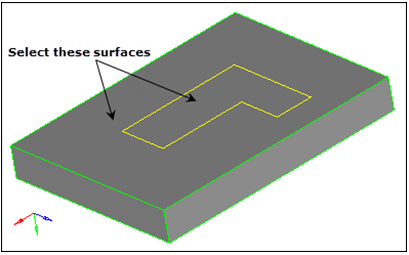

    図 2.
  8. メッシングモードをautomaticにセットします。
  9. element size=欄に10を入力します。
  10. mesh typeをquads onlyに設定します。
  11. Meshをクリックします。
    選択されたサーフェスにメッシュが作成されます。


    図 3.
  12. メインメニューに戻るため、returnをクリックします。

六面体要素の層を作成

このステップでは、baseに六面体要素の層を作成します。

  1. Elem Offsetパネルを開くため、メニューバーから、Mesh > Create > 3D Elements Element Offsetをクリックします。
  2. solid layersサブパネルに進みます。
  3. elems to offset;elems >> displayedをクリックします。
    base上の要素が選択されます。
  4. number of layers =欄に5を入力します。
  5. total thickness=欄に25を入力します。
  6. offset +をクリックします。
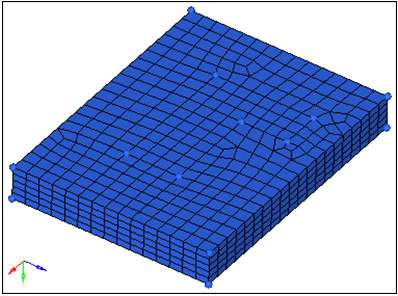
    六面体メッシュが生成されます。


    図 4.

メッシュ作成のための表示設定

このステップでは、アームの湾曲したセグメントへのメッシュ作成のための表示設定を行います。

  1. モデルブラウザのComponentフォルダーの下のarm_curveを右クリックし、コンテキストメニューからShowを選択します。
  2. Maskパネルを開くため F5を押します。
  3. elems >> by config をクリックします。
  4. config=をクリックし、hex8を選択します。
  5. select entitiesをクリックします。
    モデル内のhex8に設定されている要素がすべて選択されます。
  6. maskをクリックします。
    要素が非表示になります。
  7. メインメニューに戻るため、returnをクリックします。

節点の作成

このステップでは、アームの半径の中心に節点を作成します。

armの最初のセグメントはSpinパネルを使用してメッシングします。このパネルでは、回転の中心とする節点の選択が必要です。このステップでは、Distanceパネルの3 nodesサブパネルを使用して回転の中心点として使用する節点を作成します。

  1. Distanceパネルを開くためF4を押します。
  2. three nodesサブパネルを選択します。
  3. N1セレクターがアクティブであることを確認します。
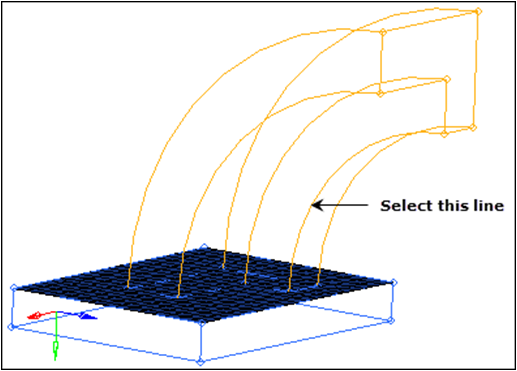
  4. マウスの左ボタンを押しながら、穴を表現するライン上にマウスを移動し、カーソルがに変わったらマウスボタンを離します。
    ラインがハイライトされます。


    図 5.
  5. 選択したライン上の3つの場所をクリックします。アクティブなセレクターがN1からN2へ、更に N3へと切り替わり、armのライン上にテンポラリーな節点が作成されます。
  6. circle centerをクリックします。
    円の中心の節点が作成されます。
    注: この節点は、armのメッシュを作成する際に次のステップで使用します。


    図 6.
  7. メインメニューに戻るため、returnをクリックします。

spinを使用した六面体要素の作成

このステップでは、spinを使用してアームの湾曲した部分に六面体要素を作成します。

  1. モデルブラウザのComponent フォルダー内のarm_curveを右クリックし、コンテキストメニューからMake Currentを選択します。
  2. Spinパネルを開くため、メニューバーからMesh > Create > 3D Elements > Spinを選択します。
  3. spin elemsサブパネルを開きます。
  4. 2d elems: elems >> by windowをクリックします。
  5. L型のarm断面内の面要素を選択します(下図参照)。


    図 7.
  6. select entitiesをクリックします。
  7. angle=欄に90を入力します。
  8. orientation vectorをx-axis(Y-Z 面)に設定します。
  9. Step 5で作成した中心節点をベース節点(B)として選択します。
  10. on spin= 欄に 24を入力します。
    注: HyperMeshこのオプションは、面要素を回転させて作成する場合に作成される6面体要素の層数を決定します。
  11. spin-をクリックします。
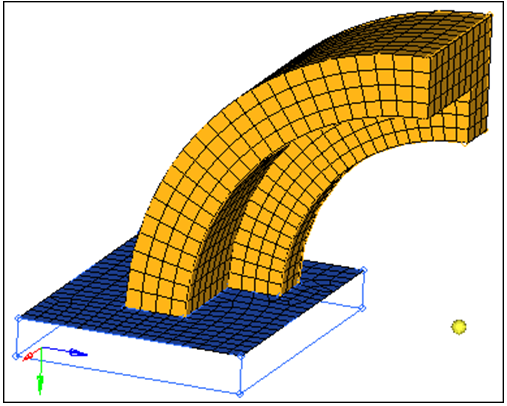
  12. メインメニューに戻るため、returnをクリックします。


    図 8.

六面体要素上にフェイスを作成

このステップでは、六面体要素上にフェイスを作成します。

  1. Faces パネルを開くため、メニューバーからMesh > Check > Components > Facesをクリックします。
  2. エンティティセレクターをcompsにセットします。
  3. comps >> arm_curveを選択します。
  4. selectをクリックします。
  5. find facesをクリックします。
    コンポーネント内の3D要素のフリーなフェイス上の2Dシェル要素が作成され、^facesという新しいコンポーネント内に保存されます。
    注: ^facesコンポーネントはワイヤーフレームで表示されるため、arm_curveコンポーネントがシェーディングモードで表示されている場合、作成直後すぐに新しい要素を確認することはできません。
  6. モデルの要素をメッシュラインを伴うシェーディングで表示するには、Visualizationツールバーのをクリックします。
    ^facesコンポーネント内の要素が確認できるようになります。

メッシュ作成のための表示設定

このステップでは、2つ目アームセグメントへのメッシュ作成のための表示設定を行います。

モデルブラウザからブラウザからarm_straight^facesコンポーネントの表示をオンにします。

L字型サーフェスのメッシング

このステップでは、arm_straightとbossコンポーネント間のL字型サーフェスにメッシングします。

  1. モデルブラウザのComponent フォルダー内のarm_straightを右クリックし、コンテキストメニューからMake Currrentを選択します。
  2. AutoMeshパネルを開きます。
  3. 下図に示す、arm_straightとbossコンポーネント間にある3つのサーフェスを選択します。
    注: これらのサーフェスはarm_straightコンポーネントにあります。
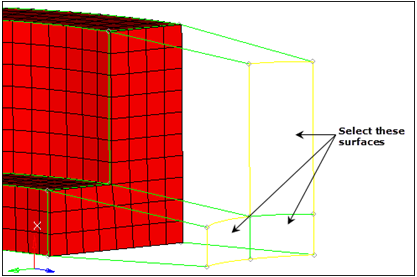

    図 9.
  4. メッシングモードをinteractiveにセットします。
  5. Meshをクリックします。メッシングモジュールが開かれます。
  6. densityサブパネルに進みます。
  7. 下図に示すように、メッシュの分割数が一致するように各エッジの分割数を指定します。
    注: このメッシュパターンは、2つのアームセグメントが交差するメッシュパターンと一致します。この手順は、次のステップのために必要です。
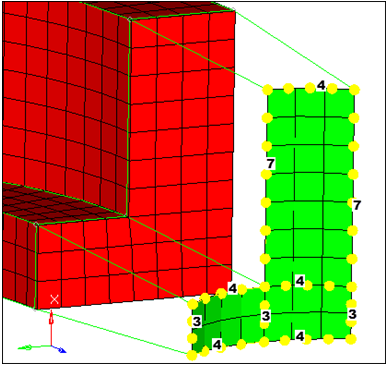

    図 10.
  8. Meshをクリックします。メッシュが更新されました。
  9. 要素を作成し、メインメニューに戻るため、returnを2回クリックします。

Linear Solidを使用してメッシュを構築

このステップでは、linear solidを使用して2つのシェル要素間にメッシュを構築します。

  1. Linear Solidパネルを開くため、メニューバーからMesh > Create > 3D Elements > Linear 3Dを選択します。
  2. from: elemセレクターをアクティブにします。
  3. 下図に示すように、最初と2番目のアームセグメント間の交差部分上にある^faces要素を選択します。
    注: 必要なすべての要素を素早く選択するには、対象要素の1つを選択し、from: elems >> by faceを選択します。
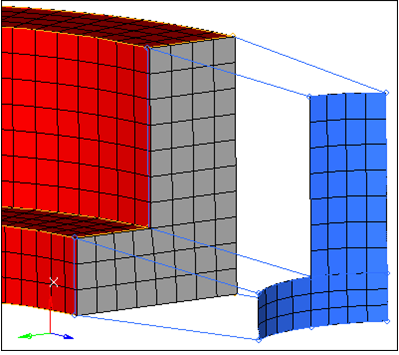

    図 11.
  4. to: elemsセレクターをアクティブにします。
  5. Step 9でAutomeshパネルを使用して作成したアームとボス間のシェル要素を選択します。
  6. from: alignment: N1セレクターを有効にします。
  7. Step 10.3で選択した"from elements" 上の3つの節点を選択します(下図参照)。
  8. to: alignment: N1セレクターを有効にします。
  9. 3つの"from nodes"のある"from element"に対応した"to element"上の3つの節点を選択します(下図参照)。
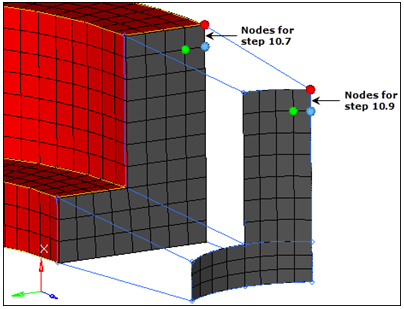

    図 12.
  10. density=欄に12を入力します。
  11. solidsをクリックします。
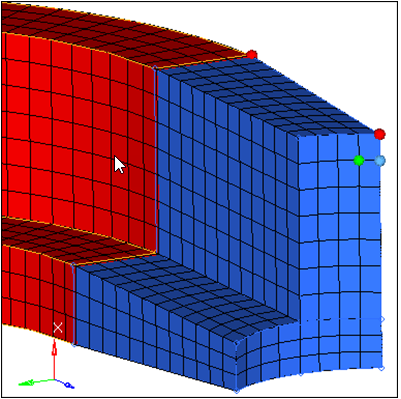
    メッシュが生成されます。


    図 13.
  12. メインメニューに戻るため、returnをクリックします。

ボスへのメッシュ作成のため表示設定

このステップでは、ボスへのメッシュ作成のための表示設定を行います。
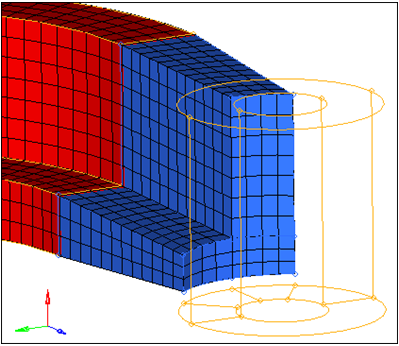
モデルブラウザComponentフォルダーの下のbossを右クリックし、コンテキストメニューからShowを選択します。


図 14.

シェルメッシュの作成

このステップでは、ボスの底部上のシェルメッシュを作成します。

  1. モデルブラウザのComponent フォルダー内のbossを右クリックし、コンテキストメニューからMake Currentを選択します。
  2. AutoMeshパネルを開きます。
  3. ボスの下側のフェイス上の5つのサーフェスを選択します(下図参照)。


    図 15.
  4. Meshをクリックします。
    メッシングモジュールが開かれます。
  5. 下図に示すように、メッシュの分割数が一致するように各エッジの分割数を指定します。
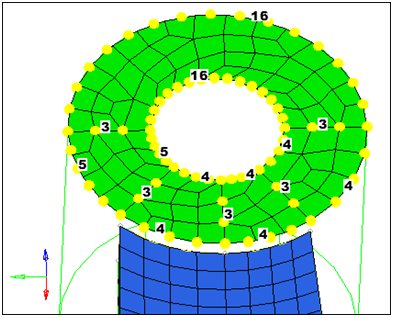

    図 16.
  6. Meshをクリックします。
    メッシュが更新されました。
  7. returnを2回クリックし、メインのパネルに戻ります。

節点の投影

このステップでは、ボスの底部フェイスに節点を投影します。

  1. Projectパネルを開くため、メニューバーからMesh > Project > Nodesをクリックします。
  2. to lineサブパネルに進みます。
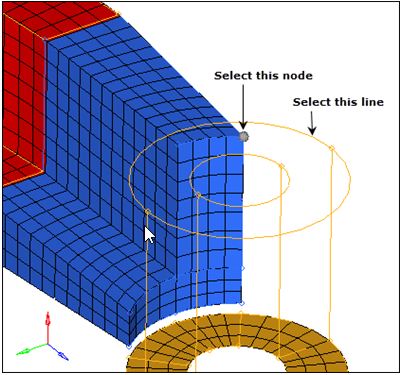
  3. 下図に示すとおり、一番右上の頂点にある節点を選択します。
  4. nodes >> duplicateをクリックします。
  5. to line: line listセレクターをアクティブにします。
  6. 下図に示すとおり、ボスの一番上の面上のラインを選択します。


    図 17.
  7. along vectorをx-axisに設定します。
  8. project をクリックします。
    節点がライン上に投影されます。
  9. メインメニューに戻るため、returnをクリックします。

Solid Mapパネルを使用した六面体要素の作成

このステップでは、Solid Mapパネルを使用してボス用に六面体要素を作成します。

  1. Solid Mapパネルを開くため、メニューバーからMesh > Create > Solid Map Meshをクリックします。
  2. generalサブパネルに進みます。
  3. source geomスイッチをクリックし、noneを選択します。
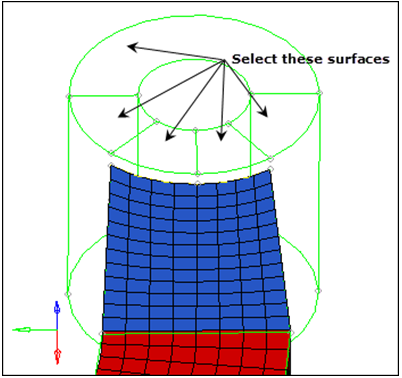
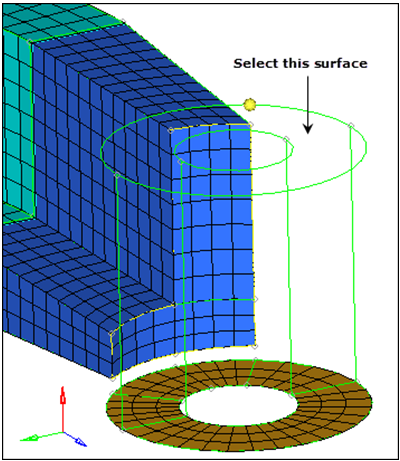
  4. dest geom: surf セレクターをアクティブにします。
  5. ボスの一番上のサーフェスを選択します(下図参照)。


    図 18.
  6. along geomスイッチをクリックし、mixedを選択します。
  7. along geom: mixed linesセレクターをアクティブにします。
  8. 下図に示すラインを選択します。
  9. along geom: mixed node pathセレクターをアクティブにします。
  10. 下図に示す13個の節点を選択し、ソリッド要素の層の位置を決定します。
    注: ボスのメッシュから始まり、続いて、arm_straightコンポーネントのエッジに沿った節点すべて、最後にボスの上部の節点、と、全部で13個の節点を選択します。
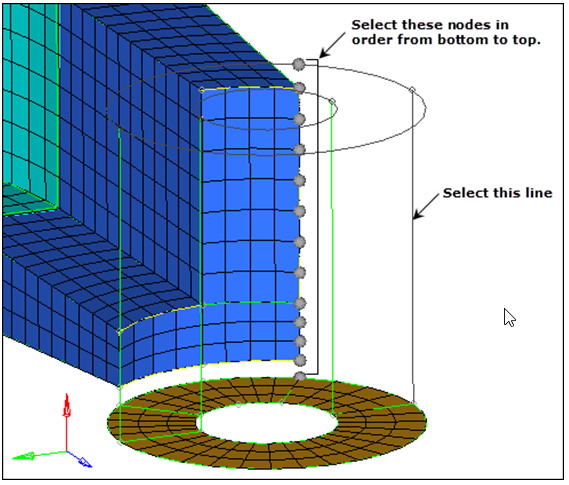

    図 19.
  11. elems to drag: elems >> by collector >> bossをクリックします。
  12. selectをクリックします。
  13. Meshをクリックします。
    要素が作成され、このパートへのメッシュが完了します。
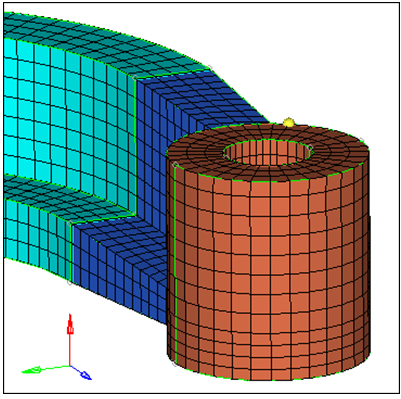

    図 20.
  14. メインメニューに戻るため、returnをクリックします。

コネクティビティの確認

このステップでは、モデルのコネクティビティを確認します。

  1. Facesパネルに移動します。
  2. compsをクリックします。
    コンポーネントリストが表示されます。
  3. リストからすべてのコンポーネントを選択するか、comps >> allを選択します。
  4. selectをクリックします。
  5. find facesをクリックします。
  6. モデルブラウザですべてのコンポーネントの形状表示をオフにします。
  7. ^facesコンポーネントのアイコンをクリックし、このコンポーネントの要素のみを表示します。
  8. パネルを抜けるため、returnをクリックします。
  9. Postページからhidden lineを選択します。
  10. .xz planetrim planeチェックボックスを有効にします。
  11. show plotをクリックします。
    フェイスは、モデルの半分で平面カットされた表示になります。
    注: この表示により、モデル内部を確認することができます。
  12. 切断面近くをクリックし、マウスの左ボタンを押したままマウスを前後に移動させます。
    切断面がモデル内を移動し、モデル内部の要素のフェイスを確認することができます。
    注: ボスとアームの間のモデル内部にフェイス要素が存在することが確認できます。連続性を修正する必要があります。
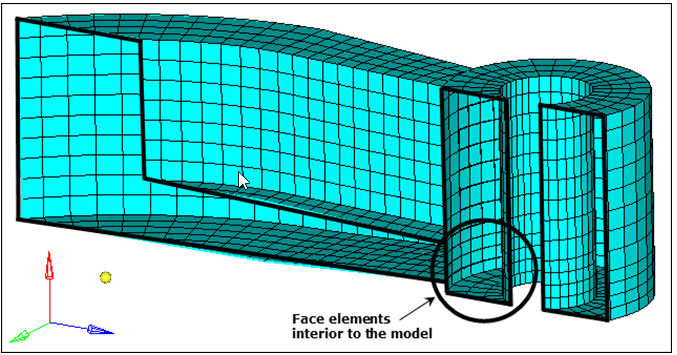

    図 21.
  13. メインメニューに戻るため、returnをクリックします。

コネクティビティの修正

このステップでは、モデルのコネクティビティを修正します(オプション)。

  1. モデルブラウザで、^faces以外のコンポーネントの要素を表示します。
  2. モデルの要素を半透明で表示するため、Visualizationツールバーのをクリックします。
  3. Facesパネルに移動します。
  4. エンティティセレクターをelemsにセットします。
  5. elems >> displayedをクリックします。
  6. preview equivをクリックします。
    アームとボス間の交差部分にある重複節点がハイライト表示されます。
  7. tolerance = 欄に、今より少し大きい値を指定し、preview equivをクリックします。
    更に多くの重複節点が交差部分に表示されます。
  8. 60個のすべての重複節点が見つかるまで、Step 16の手順6.を繰り返し行います。
  9. equivalenceをクリックします。
    節点番号が最も小さい節点に重複節点がマージされます。
  10. すべてのコンポーネントをシェーディング表示モードに切り替えます。

コネクティビティの再確認

このステップでは、モデルのコネクティビティを再度確認します。

モデルが結合されたかどうか確認するには、Step 15の確認作業を行います。エラーがあった場合は、Step 16の修正作業を繰り返します。

作業の保存

このステップでは、作業を保存します(オプション)。

メニューバーからFile > Save > Modelを選択します。