HWD-0020: アニメーションの同期化
本チュートリアルでは、以下の項目について学習します:
- 異なるデータタイプを含んだウィンドウの同期化
Synchronize Window Animationダイアログにアクセスするには:
- ToolsメニューからSynchronize Animationを選択します。
- Animation Controlsパネル
 からTime Scalesをクリックします
このダイアログでは、適切なスケーリングおよびオフセット値を適用することにより、1つのページ上でアニメーションウィンドウ、プロットウィンドウおよびビデオウィンドウを同期化します。このツールは、異なる単位のアニメーション結果、異なるタイムステップで始まるアニメーション結果、またはその両方を含むウィンドウを同期させるのに役立ちます。
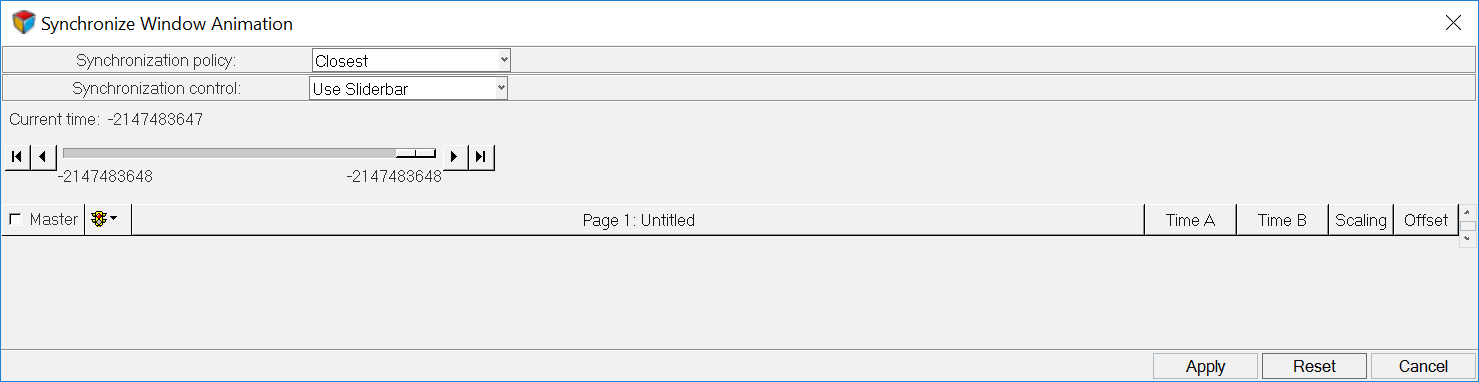
図 1. Synchronize Animation Window
ダイアログには、ページ上の各ウィンドウについてScaling欄とOffset欄が含まれています。Scaling欄は、ウィンドウのアニメーションのトータル実行時間を指定の数値倍します。アニメーションはそこで、新しい時間境界内で実行されるよう、スケーリングされます。Offset欄は、ウィンドウのアニメーションの開始を指定した期間遅らせます。
本チュートリアル内の演習は、各種データタイプの同期化と名付けられています。
MADYMOファイルdriv_bag.kin3からのアニメーションデータの読み込み
- メニューバーからを選択し、HyperViewセッションのコンテンツを破棄します。
-
アプリケーション選択メニュー
 からHyperViewを選択します。
- Load Modelパネルから、Load modelとLoad resultsの両方に、 ../tutorials/mv_hv_hg/animation/animation_synchronizationフォルダーのファイルdriv_bag.kn3を読み込みます。
- Applyをクリックし、アニメーションデータを読み込みます。
-
Standard Viewsツールバーから
 をクリックし、モデルの左側を確認します。
-
Standard Viewsツールバーから
 をクリックし、モデルの右側を確認します。
3ウィンドウのページレイアウトを設定し、AVIファイルiihs2.aviをwindow 3に開く
-
Page Window Layoutダイアログから3ウィンドウのレイアウト
 を選択します。
- window 3(左側のウィンドウ)をアクティブにします。
-
アプリケーション選択メニューからMediaView
 を選択します。
- メニューバーからFile > Open > Mediaを選択します。
- ファイルの種類: Windows AVI files(*.avi)を選択します。
- animation_synchronizationフォルダーからファイル iihs2.aviを選択します。
MADYMOファイルlinnaccからXYデータのカーブをwindow 2にプロット
Build Plotsパネルを使用し、シングルプロットのウィンドウにlower torso、upper torsoおよびhead結果加速度について、時間vs線形加速度のプロットを作成します。
-
アプリケーション選択メニューからHyperGraph 2D
 を選択します。
-
Build Plotsパネル
 を選択します。
注: バージョン2019.1の場合、Build Plotsパネルにいくつかの変更点があります。Build Plotsパネルのみを使用したい場合、これ以上のアクションは必要ありません。手順4に進んでCreate Curves by Fileダイアログをアクティブにしてください。
を選択します。
注: バージョン2019.1の場合、Build Plotsパネルにいくつかの変更点があります。Build Plotsパネルのみを使用したい場合、これ以上のアクションは必要ありません。手順4に進んでCreate Curves by Fileダイアログをアクティブにしてください。 -
Applyをクリックし、xyデータカーブを作成します。
重要: Create Curves by Fileダイアログを使用している場合は、Applyの代わりにPlotをクリックします。
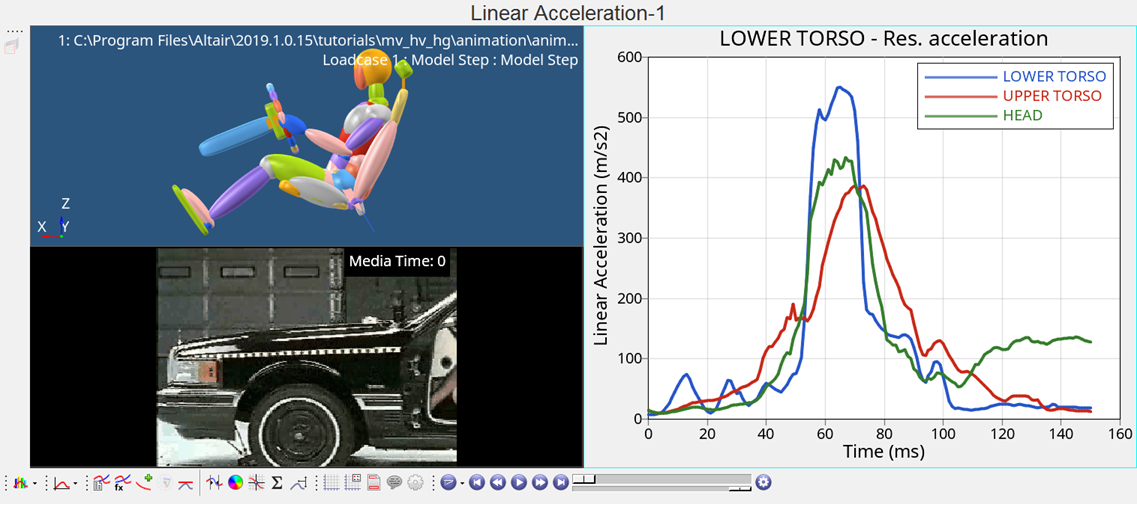
図 2.
アニメーション、xyプロットおよびビデオデータの同期化
-
 をクリックし、ページのウィンドウをアニメーション表示します。
アニメーション、プロット、ビデオウィンドウは同期化されていない点にご注目ください。
をクリックし、ページのウィンドウをアニメーション表示します。
アニメーション、プロット、ビデオウィンドウは同期化されていない点にご注目ください。 -
 をクリックし、アニメーションを停止/一時停止します。
-
Animation Controlsアイコン、続いてTime Scales...を選択します。
-
ダイアログボックス内で、Window 1およびWindow 2についてTime Aの下のロックボタン
 をクリックし、プロットとモデルの開始時間を設定します。
-
ダイアログボックス内で、Window 1およびWindow 2についてTime Bの下のロックボタンをクリックし、プロットとモデルの終了時間を設定します。
-
ダイアログボックス内で、window 3についてTime Aの下のロックボタンをクリックし、ビデオの開始時間を設定します。
-
ダイアログボックス内で、window 3についてTime Bの下のロックボタンをクリックし、ビデオの終了時間を設定します。
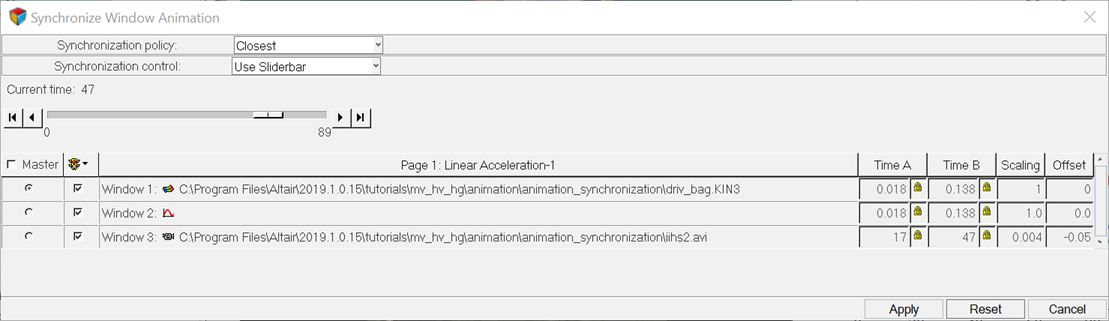
図 3.