HM-2070:Quick Editパネルを用いた形状とメッシュの編集
ここでは、Quick Editのパネルで利用可能な形状およびメッシュ編集機能について学びます。
Quick Editパネルは、多くの形状編集およびメッシュ編集機能への容易なアクセスを提供します。このパネルには12以上の機能が含まれています。これらの機能の多くは、HyperMeshの他のパネルにも存在します。これらのツールは、形状の簡易化、形状エラーの修正、または幾何フィーチャーの追加のためにシェル要素を作成する前に使用し、メッシュ生成をコントロールすることができます。さらに、形状にメッシュが既に存在している場合、修正を施した場合に自動的にリメッシングを行うオプションも用意されています。
この演習では、hm.zipファイル内のbase_bracket.hmを使用します。このファイルを作業ディレクトリにコピーします。
モデルファイルを開く
このステップでは、モデルファイル base_bracket.hmを開きます。
- HyperMesh Desktopを起動します。
- メニューバーからを選択します。
- Open Modelダイアログで、モデルファイルbase_bracket.hmを開きます。
ベースラインメッシュの作成
このステップでは、ベースラインメッシュを作成します。
-
パネルを抜けるため、returnをクリックします。
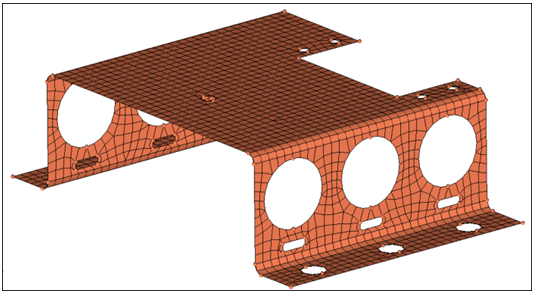
図 1.次に、形状を改良し、メッシュの品質を向上させます。HyperMeshには、形状にトポロジーの変更があった場合に自動的にサーフェスをリメッシングする機能があります。この機能は、 Preferences Meshing Optionsパネルのtopology revisionでコントロールします。デフォルトのオプションは、サーフェスのリメッシングですが、メッシュを保持または削除することも可能です。BASEコンポーネントについては、側面にある大きな穴とフランジ上のマウント用の穴周りのメッシュ品質を向上させることに焦点を当てます。楕円上の穴を削除し、上部サーフェス上の5つの小さな穴周りのメッシュの品質を、"ワッシャー"状にサーフェスをトリミングすることで向上させます。
形状の簡素化
このステップでは、不要な穴の削除により形状を簡易化します。
-
大きな円状の穴の下にある6つの楕円の穴を選択します。
これらが削除され、メッシュが再生成されます。
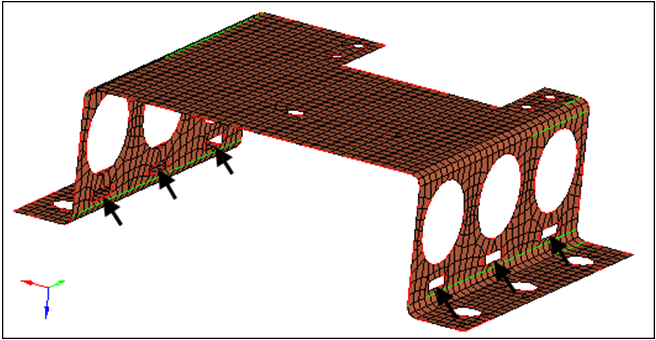
図 2.
残った穴周りのジオメトリの修正
このステップでは、残った小さい穴の周囲の形状修正します。
-
split surf-line: lineセレクターがアクティブな状態で、下の図に示すラインを選択します。これらのサーフェスがトリムされます。
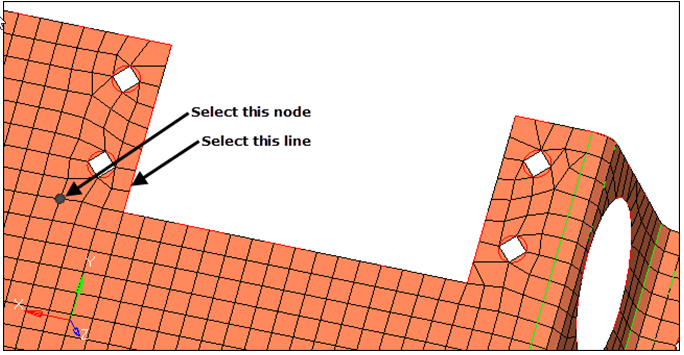
図 3. -
Step 4.2から4.3の手順を繰り返し、下の図に示す位置に、さらに4つのトリムラインを作成します。その結果、4つの小さい穴は、それぞれの長方形サーフェスパッチ内に隔離されます。
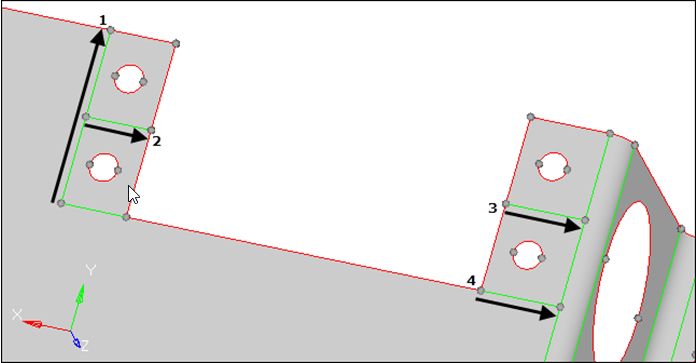
図 4.
ワッシャー層のトリム
このステップでは、4つの穴それぞれの周りのサーフェスを分割してワッシャーを作成します。
-
4つの穴周りのフリーサーフェスエッジ(赤色)を選択します。
各穴の周りにワッシャーが作成されます。
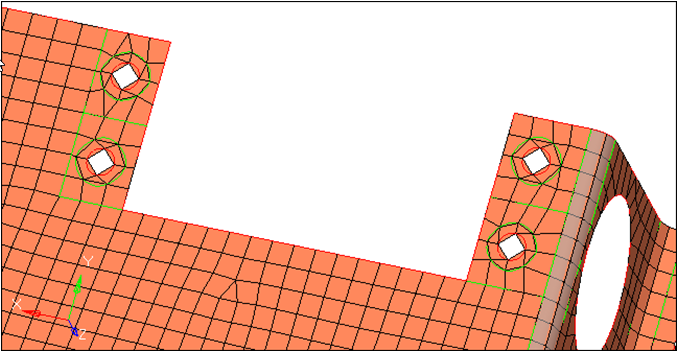
図 5. -
以下の図に示す穴の内側サーフェスエッジの1つを2回左クリックします。
要素分割数が2から4に変更されます。注: サーフェスエッジ上を左クリックすると要素分割数が1増加、右クリックすると1減少します。
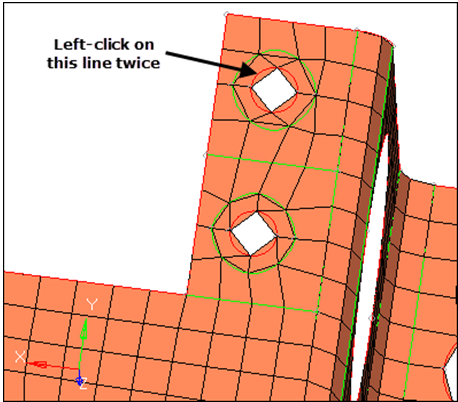
図 6. -
下の図に示す穴の他のサーフェスエッジを右クリックしてターゲット分割数を適用します。
要素分割数が2から4に変更されます。
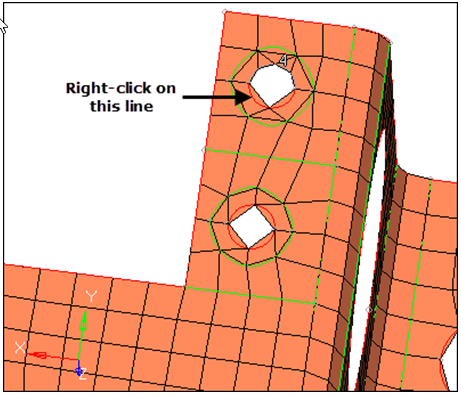
図 7. -
以下の図に示す穴の外側サーフェスエッジの1つを左クリックします。
要素分割数が3から4に変更されます。
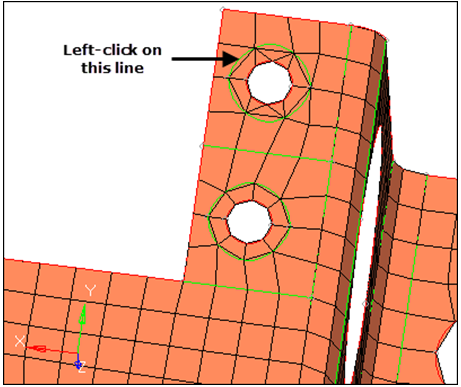
図 8. -
下の図に示す穴のその他の外部サーフェスエッジを右クリックして分割数を変更します。
要素分割数が3から4に変更されます。
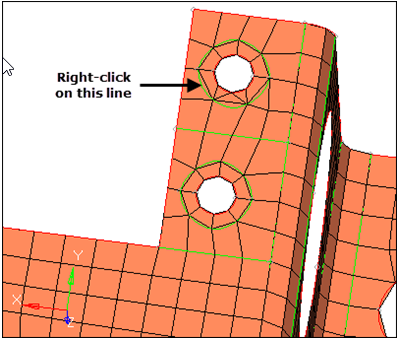
図 9. -
以下の図に示す穴のサーフェストリムラインの1つを左クリックします。
トリムラインの要素分割数が3から4に変更されます。
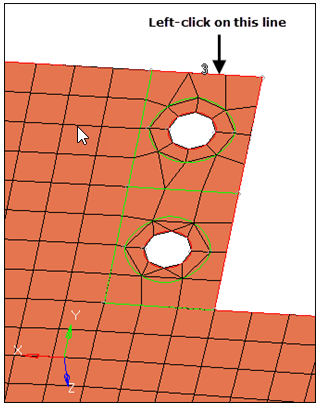
図 10. -
下の図に示す穴のサーフェストリムラインを右クリックして密度を変更します。
トリムラインの要素分割数が3から4に変更されます。注: 穴を囲むその他のトリムラインは、すでに分割数4になっているため、変更する必要はありません。
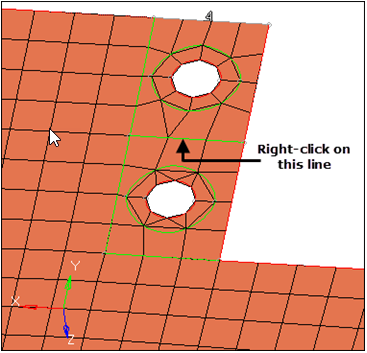
図 11.
メッシュの調整
このステップでは、側面サーフェス上の大きな穴周りのメッシュを調整します。
まだ Quick Editパネルにいます。
-
手順 4で学習したsplit-line機能を使用し、下の図に示すとおり、大きな穴周りの12個のサーフェスパッチをトリムします。
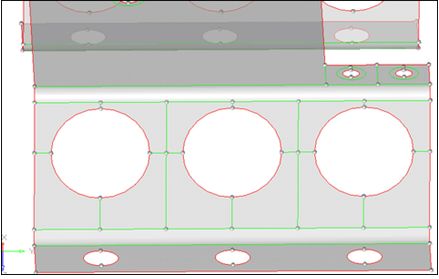
図 12.
新たにトリムされたサーフェスのリメッシュ
このステップでは、新たにトリムされたサーフェスのリメッシングします。
-
穴の中央をまたぐ6つのエッジの密度を1から2に調整します。
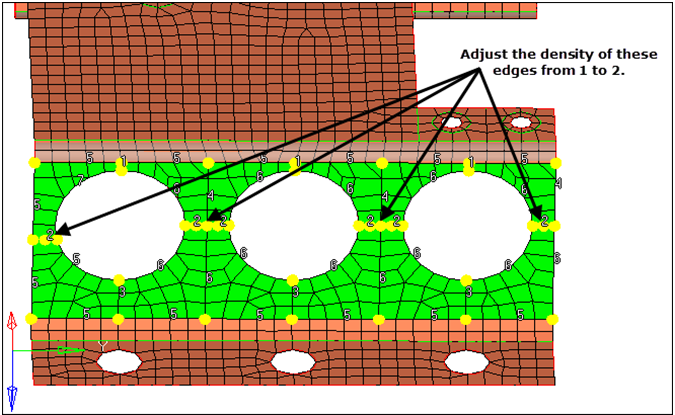
図 13.