HM-2050:要素からのサーフェスの作成

このプロセスで作成されるサーフェスは、一般的なサーフェスで、設計変更のための形状の編集、メッシング、更に形状情報のエクスポート(リバースエンジニアリングの応用などの目的)に使用することができます。要素のみを含むモデルから形状情報(サーフェス)を得たい場合に、これは特に有益です。

本チュートリアルでは、以下の項目について学習します:
  • 既存の要素を使用したサーフェスの生成
  • プロット要素の作成
  • 作成するサーフェスの調整

この演習では、hm.zipファイル内のfe_to_surf.hmを使用します。このファイルを作業ディレクトリにコピーします。
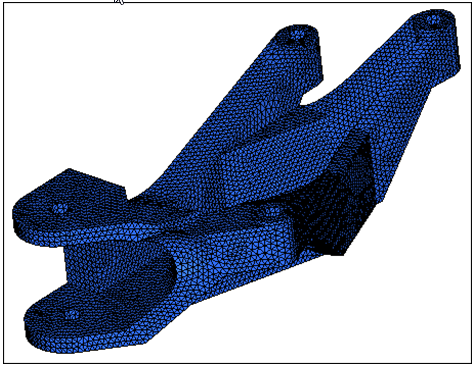
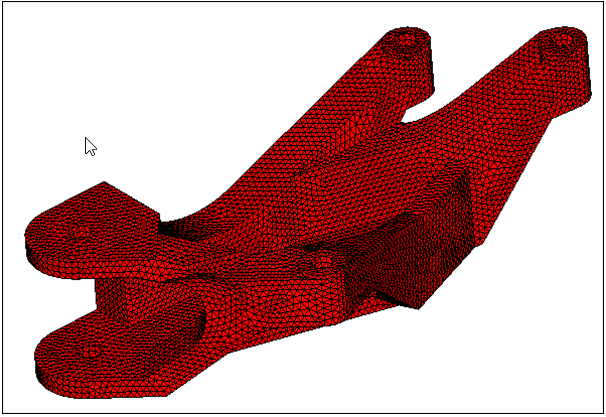
モデルは、ブラケットの四面体メッシュです。メッシュは1つのコンポーネントにまとめられており、ソリッド要素以外のエンティティは含みません。


図 1.

モデルファイルを開く

このステップでは、モデルファイルfe_to_surf.hm を開きます。

  1. HyperMesh Desktopを起動します。
  2. メニューバーからFile > Open > Modelを選択します。
  3. Open Modelダイアログで、モデルファイルfe_to_surf.hmを開きます。
  4. ブラケットの形状について確認します。
    注: このソリッドメッシュは、サーフェス上に作成された三角形メッシュを使用しHyperMeshのテトラメッシャーを実行することによって作成されました。

シェル要素の作成

このステップでは、facesパネルを用いてソリッドメッシュの外表面にシェル要素を作成します。

  1. Facesパネルを開くため、Toolページでfacesを選択します。
  2. エンティティセレクターをcompsに設定します。
  3. 要素を選択します。
    一時的に要素がハイライトされ、コンポーネントが選択されたことを明確にします。
  4. フェイス要素作成には影響しないため、tolerance欄は変更する必要がありません。
  5. find facesをクリックします。
    ソリッド要素の自由フェイス(他の要素と共有されない面)上にシェル要素が作成され、^facesコンポーネントコレクターに保管されます。
  6. モデルブラウザを使用し、tetrasコンポーネントの要素を非表示にします。
  7. returnをクリックし、メインのパネルに戻ります。


    図 2.

要素からのサーフェスの作成

このステップでは、Surfacesパネルのfrom FEサブパネルを用いて三角形(フェイス)要素からサーフェスを作成し、パネルの挙動を理解します。

  1. From FEパネルを開くため、メニューバーからGeometry > Create > Surfaces > From FEをクリックします。
  2. 表示されている要素をすべて選択するため、elems >> displayedをクリックします。
  3. トグルがAuto Detect FeaturesMesh Based Auto Tolに設定されていない場合、そのように設定します。
    注: Auto Detect Featuresは、特徴線で1Dプロット要素を自動的に作成します。特徴線は、隣接する要素の法線がOptionsパネル(Preferencesプルダウンメニューから選択)で指定されたfeature angleよりも大きい箇所で特徴線と認識され、作成されます。特徴線が作成されたら、閉じたループを形成するため、端の開いた特徴線を結合します。これらの特徴線は、新しく作成するサーフェスの領域を決める際に使用されます。
    Mesh-Based Auto Tolは、平均要素サイズの係数としてトレランスを決定します。作成される新しいサーフェスは、指定/計算したトレランス値を超えて既存のメッシュから逸脱することはありません。
  4. スライダーバーを使って、Surface Complexityを5に設定します。
  5. createをクリックします。サーフェスの作成には40秒ほどかかるかもしれません。
  6. モデルブラウザを使用して要素の表示をすべてオフにし、作成されたサーフェスを確認します。
  7. returnをクリックします。
  8. モデルの形状を、サーフェスエッジ表示を伴うシェーディングで表示するには、Visualizationツールバーのをクリックします。
  9. しばらくの間、モデルを回転および拡大/縮小してサーフェスを確認します。作成されたサーフェスの個々の領域は、ユーザーが期待する、あるいは望んだものになっていないかもしれません。例えば、モデルのある領域には3つの独立したサーフェスを、他の領域にはもっと少ないサーフェスを作成したいといった状況に遭遇することもあります。
  10. Deleteパネルを開くためF2キーを押します。
  11. エンティティセレクターをsurfsに設定します。
  12. surfs >> allをクリックします。
  13. delete entityをクリックします。
  14. モデルブラウザを使用し、^facesコンポーネントの要素を表示します。
  15. returnをクリックします。

    ここでは、FE surfサブパネルを用いて、後にメッシングすることが可能なサーフェスを作成する方法を習得しました。また、サーフェス生成エンジン(From FEツール)が自動的にサーフェスを作成する際、作成されたサーフェスが、ユーザーが望む形状と必ずしも一致しないことを確認しました。目的のサーフェス形状を作り出すためには、それぞれのサーフェスの境界を定義するプロット要素を作成し、サーフェス生成エンジン(From FEツール)に提供することが可能です。

プロット要素でフィーチャーを捕捉

作成されるサーフェスの輪郭線を得ることは、目的とするサーフェスを作成するために必ず必要なステップです。これには、各サーフェスの境界が最終的にどのように形成されるかを示すプロット要素をサーフェス生成エンジンに提供する必要があります。これは、選択されたプロット要素が閉じたループを形成している場合にのみ正しく機能します。

新しいサーフェスは、三角形メッシュの特徴線を反映した境界を持ちます。三角形メッシュは、初期形状の特徴をある程度捉えることができます。

メッシュの特徴線に対応するプロット要素を作成します。これらのプロット要素は、edges、featuresおよびedit elementパネルを用いて作成することが可能です。Featuresパネルを使用すると、プロット要素の作成がほぼ自動で行えますが、目的のフィーチャーが必ずしも作成されるとは限りません。自動的に作成された特徴線を修正するための手動による修正機能が利用できます。

このステップでは、featuresパネルを用いて、三角形メッシュの特徴線を捕捉するプロット要素(^facesコンポーネント)を自動的に作成します。ブレーク角(隣り合うシェル要素間の角度)は30度とします。

  1. Featuresパネルを開くため、Toolページのfeaturesをクリックします。
  2. エンティティセレクターをelemsにセットします。
  3. elems >> displayedをクリックします。
  4. feature angle =欄に30を入力します。
  5. analysisオプションをsimpleからadvancedに変更します。
    注: このオプションは、閉じたループを作成するため、角度、結合および延長に基づいて作成されたフィーチャーをさらに解析するのに使用されます。
  6. featuresをクリックします。
    メッシュの特徴線を表現するプロット要素が作成されます。これらのプロット要素は、^featureという名称のコンポーネントコレクターに自動的に保存されます。
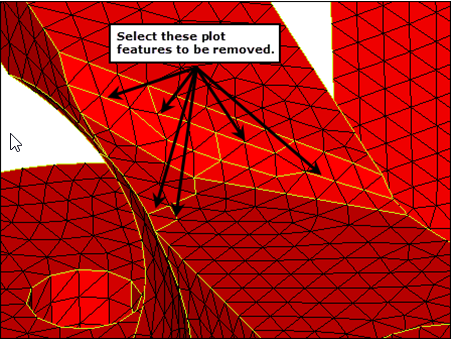
  7. 下図に示す領域を拡大表示し、境界領域を定義するのに作成されたプロット要素の数を確認します。
    注: この後のステップでは、不要なプロット要素を削除します。
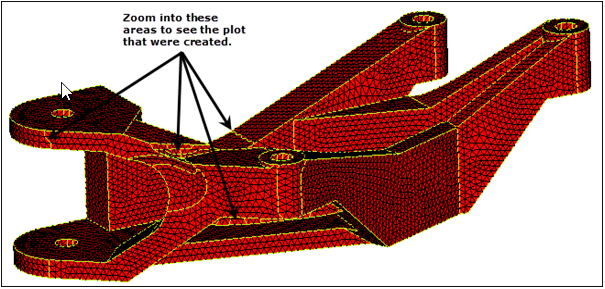

    図 3.
  8. editサブパネルに入ります。
  9. element features to remove: elemセレクターをアクティブにします。
  10. 下図に示すプロット要素の1つをクリックします。
    プロット要素を選択すると、次の交差位置までの要素列全体が選択されます。
  11. removeをクリックします。


    図 4.
  12. 手順 10と11を繰り返して残りのプロット要素を削除します。

特徴線の追加

このステップでは、新しい特徴線を追加します。

  1. nodes to add features: node list セレクターをアクティブにします。
  2. nodelist >> by pathをクリックします。
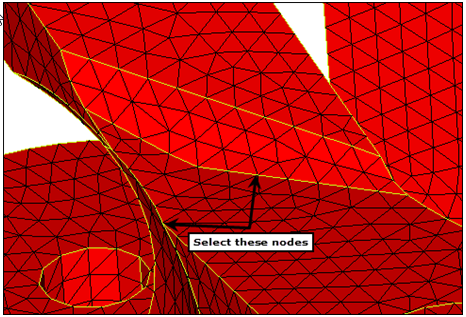
  3. 下図に示す節点を選択します。
    これら2つの節点のパス上にあるすべての節点が選択されます。
  4. addをクリックします。
    新たな特徴線が作成されます。


    図 5.
  5. モデルを回転、ズーム、および移動させてジグザグのラインで作成されている特徴線を探します(下図参照)。
    注: この後のステップでは、これらの特徴線を削除し、新しいスムースなものを作成します。
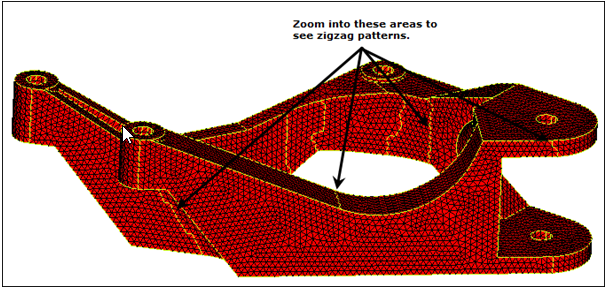

    図 6.
  6. element features to remove: elemセレクターをアクティブにします。
  7. 下図に示すプロット要素の1つを選択します。
    プロット要素を選択すると、次の交差位置までの要素列全体が選択されます。
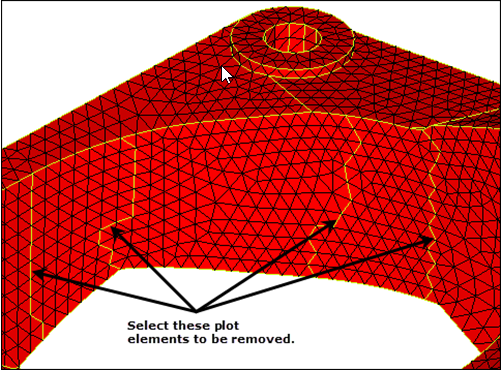

    図 7.
  8. removeをクリックします。
  9. 手順 7と8を繰り返して残りのプロット要素を削除します。
  10. nodes to add features: node path セレクターをアクティブにします。
  11. 下の図に示す2つの節点を選択します。
    これら2つの節点のパス上にあるすべての節点が選択されます。
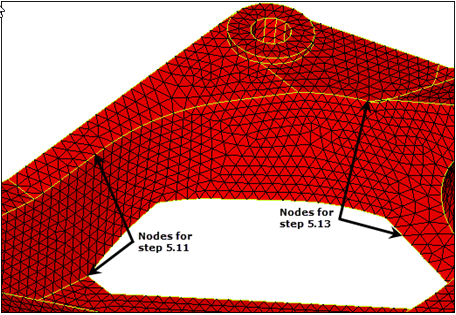

    図 8.
  12. addをクリックします。
    新たな特徴線が作成されます。
  13. 手順11 と12を繰り返し、上の図に示す節点を選択し、新たな特徴線を作成します。
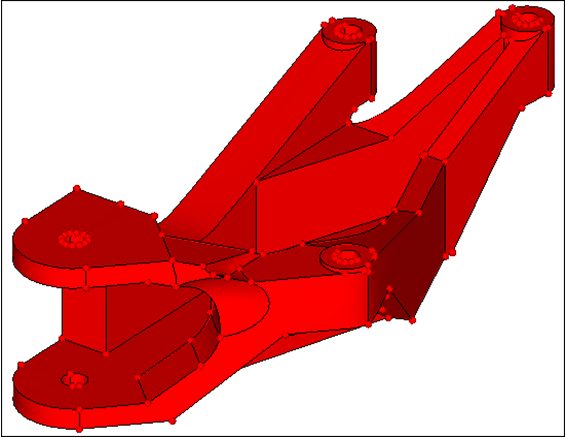
  14. 必要な特徴線を作成するため、すでに行ったクリーンアップ操作を繰り返します。最終の特徴線の例を下図に示します。円柱状の穴にある多数の特徴線が削除されたことを確認します。
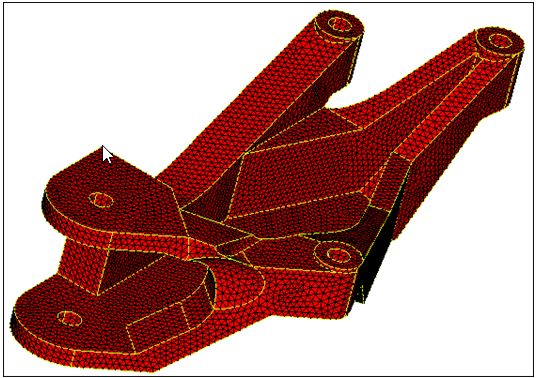

    図 9.

    作成されるサーフェスの境界を示すためにsurfacesパネルで使用されるプロット要素を作成しました。これらのプロット要素は、三角形メッシュの特徴線を補足するために作成されています。このアプローチで作成されたプロット要素の数と位置は、フィーチャー角度として指定された値に直接依存しています。ほとんどの場合、フィーチャー角が小さいとより多くのプロット要素が作成され、フィーチャー角が大きくなるにつれて、作成されるプロット要素の数は少なくなります。

    フィーチャー角にどのような値を指定するか、その微妙な差によって、用途に応じたプロット要素のセットが得られるかどうかも変わります。余計な修正作業にかかる手間が大幅に省けることから、異なる値を幾つか指定し、試してみることをお薦めします。

    ここでは、featuresパネルを用いてプロット要素の作成と編集を行う方法について学びました。この作成プロセスは簡単ではありますが、閉じたループのみを形成するプロット要素のセットを得るには、多少の修正作業を要します。この修正作業をなるべく簡単に行うために、様々なツールが用意されていますが、ここでは最も効率的に目的を達成できる方法を使用しました。

    ここで、サーフェスを描写するシェル要素とプロット要素が用意できたので、モデル全体についてサーフェスを生成します。

サーフェスの作成

このステップでは、from FEサブパネルを用いてサーフェスを作成します。

  1. From FE サブパネルを開きます。
  2. elems >> by collectorをクリックします。
  3. ^faces チェックボックスを選択します。
  4. selectをクリックします。
  5. 最初のトグルで、feature edges セレクターを選択します。
  6. feature edges >> by collectorをクリックします。
  7. ^feature チェックボックスを選択します。
  8. selectをクリックします。
  9. その他のオプションはすべて、変更せずにおきます。
  10. createをクリックします。
  11. モデルブラウザを使用して要素の表示をすべてオフにし、作成されたサーフェスを確認します。
  12. returnをクリックします。


    図 10.
    作成されたサーフェスは、その他のサーフェス修正操作やメッシュ作成に使用したり、またはその形状をエクスポートすることができます。

    本チュートリアルはこれで終わりです。このモデルは破棄するか、もしくは参照用として作業ディレクトリに保存してください。本チュートリアルで学習したように、from FEサブパネルは、サーフェスが存在しない場合、必要であればその箇所に新たにサーフェスを作成するのに使用できる強力なツールです。また、このパネルでは、プロット要素を用いて作成されたサーフェスについて、様々な調整を行うことができます。自動化および半自動化された手法で、プロット要素を迅速かつ簡単に作成、編集できます。