HM-4340:ブラケットおよびクレードル解析用プリプロセッシング
ここでは、クレードルとブラケットから成るモデルの線形静的応答を得るためのAbaqus入力ファイルをHyperMeshでセットアップする方法について学びます。ブラケットには100 kNの荷重がかかり、クレードルの両端は完全に拘束されています。
- Abaqus入力ファイルに現われるキーワードとデータ行のイメージのHyperMeshでの確認
- Abaqus材料および断面特性の作成と編集
- HyperMesh要素および荷重コンフィギュレーション用のAbaqusエンティティタイプの選択
- モデルデータについての荷重および境界条件(*KINEMATIC COUPLINGと*BOUNDARY)の作成
- タイトル、解析プロシージャ、パラメータ、ブラケット上の*CLOAD、および出力リクエストを含むAbaqusステップの作成
- Abaqusフォーマットの入力ファイルへのモデルの出力
この演習では、<hm.zip>/interfaces/abaqus/フォルダ内のbracket_cradle.hmを使用します。このファイルを作業ディレクトリにコピーします。
ユーザープロファイルとモデルの読み込み
このステップでは、Abaqusユーザープロファイルとモデルを読み込みます。
-
新規モデルを開くには、メニューバーから をクリック、または Standardツールバーの
 をクリックします。
AbaqusとHyperMeshエンティティの関係の理解
HyperMeshカードイメージは、読み込まれたテンプレートによって解釈されたAbaqusエンティティ定義のためのキーワードおよびデータ行を確認するのに使用できます。キーワードおよびデータ行は、カードイメージ内で確認できる内容がそのままAbaqus入力ファイル内に書き出されます。さらに、一部のカードイメージでは、対応するAbaqusキーワードについて、様々なパラメータとデータ項目を定義および編集することが可能です。
カードイメージの表示および修正を行うには、Collectorsツールバーの をクリックします。なお、多くのエンティティのカードイメージの確認および編集は作成されたパネルを使用して行うこともできます。多くのカードイメージには、モデルブラウザのエンティティを右クリックしコンテキストメニューからCard Editを選択、またはエンティティエディター内のエンティティを左クリックすることで、アクセスすることができます。
断面特性を含んだ*ELEMENT
Abaqusキーワード*ELEMENT, TYPE = <type>, ELSET = <name>は、HyperMeshコンポーネントコレクターに集められたAbaqus要素によって定義されます。1つの*ELEMENTキーワードは、コンポーネント内の各要素タイプについてAbaqus入力ファイルに書き出されます。ELSETの名称は、コンポーネントの名称です。
プロパティがコンポーネントに割り当てられている場合、断面特性のELSET名にはコンポーネントコレクターの名前が使用されます。プロパティが要素に直接割り当てられている場合、HyperMeshは割り当てられているプロパティコレクターの名前のELSETを追加で書き出します。断面特性のカードはこのELSETを参照します。個々の要素に直接割り当てられたプロパティは、コンポーネントを介して割り当てられたプロパティより優先されます。個々の要素に直接割り当てる方法は、コンポーネントに対する要素の比率が非常に小さい場合にのみ推奨されます。本チュートリアルでこれを示します。
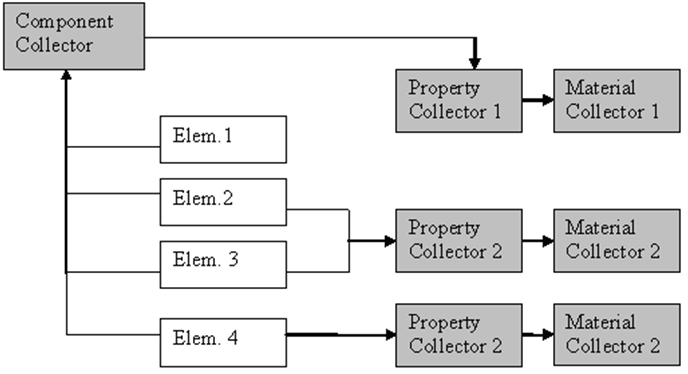
図 1.
HyperMeshでのAbaqus材料
Abaqus *MATERIALは、カードイメージを持ったHyperMesh材料コレクターです。
HyperMesh Abaqusテンプレートには、4つのカードイメージがあります:ABAQUS_MATERIAL、GASKET_MATERIAL(標準テンプレート用), CONNECTOR_BEHAVIOR、GENERIC_MATERIAL。材料コレクターを作成し、コンポーネントに関連付けるには、以下の2つの方法があります。
- メニューバーからカードイメージをもった材料コレクターを作成し、それを編集して材料データを定義します。プロパティ作成時に材料を選択することで、自動的に断面プロパティに割り当てられます。先に説明したとおり、断面プロパティを含むプロパティはコンポーネントまたは個々の要素に割り当てることができます。既存のコンポーネントまたは個々の要素にプロパティを割り当てるには、を選択、または、をクリックします。
- ModelまたはMaterialビューに設定したモデルブラウザ内で右クリックし、Create を選択して適切なカードイメージの材料コレクターを作成します。Create/Edit を選択した場合、カードイメージが表示され、必要なパラメータおよびキーワードをすべて設定することができます。プロパティもこれと同じ方法で作成できます。新たにプロパティを作成する際にMaterial のName欄で材料を選択することで直接割り当てることができます。
各材料カードのカードイメージにおいて、1つの材料について好きなだけデータ行(降伏応力、塑性ひずみ、温度データ等)を追加することが可能です。HyperMeshでデータを手動で入力するか、もしくは、HyperMesh内でモデル上にAbaqusフォーマットの入力ファイルをインポートし、データ行を作成します。
カードイメージを確認
このステップでは、1つの要素のカードイメージを確認します。
ここでは、card editorパネルを用いて、Abaqus入力ファイルに書き出される要素、断面特性、材料のレビューを行います。また、モデルブラウザ 内のエンティティをクリックしエンティティエディター 内で表示させることでカードイメージのレビューと変更ができます。
-
パネル領域でeditをクリックします。
要素のカードイメージが開かれ、要素タイプ(C3D6 またはC3D8 )とELSET 名がbracketに設定されていることが確認できます。
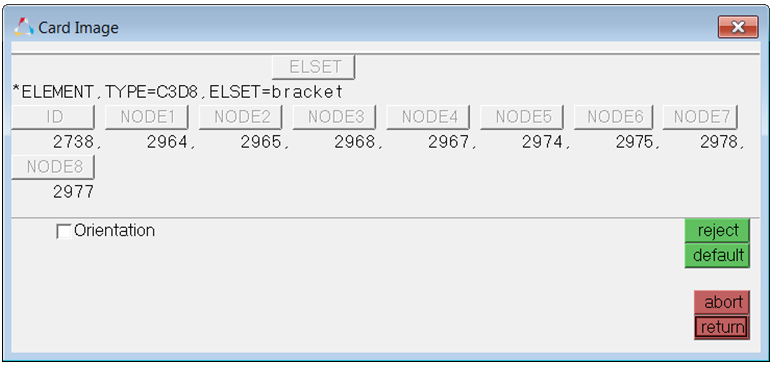
図 2.
プロパティカードの表示
このステップでは、エンティティエディターを使用し、モデルコンポーネント内の要素に割り当てられているプロパティを確認します。
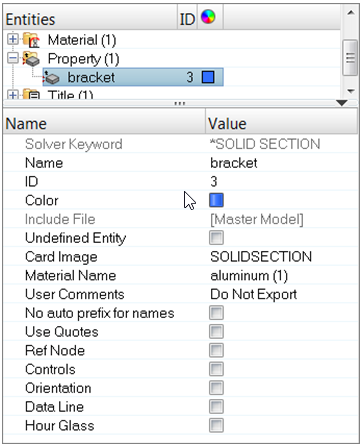
図 3.
材料コレクターカードの表示
このステップでは、エンティティエディターを使用して、定義された材料aluminumを確認します。
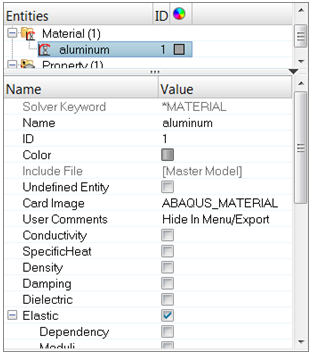
図 4.
材料STEELの作成
このステップでは、steelとして*ELASTICとともに*MATERIALを作成し、ELSETのcradleに割り当てます。この後の演習でcradle コンポーネントについて断面特性を定義する際、材料は既に特性内で参照されていることになります。
-
モデルブラウザを右クリックし、コンテキストメニューからを選択します。
新規にコンポーネントが作成され、エンティティエディター内で開かれます。
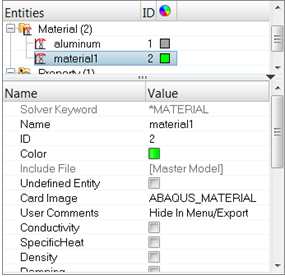
図 5.
材料のコンポーネントへの割り当て
このステップでは、材料Steelをコンポーネントに割り当てcradleプロパティのための*SHELLSECTIONを定義します。
-
モデルブラウザを右クリックし、コンテキストメニューからを選択します。
新規にコンポーネントが作成され、エンティティエディター内で開かれます。
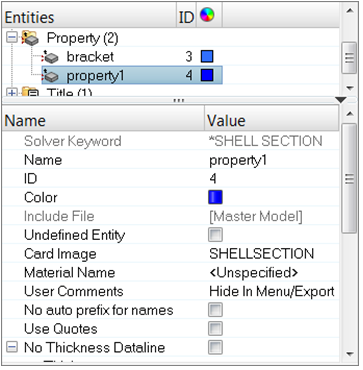
図 6. -
Material Name行でUnspecified >> Materialを選択します。
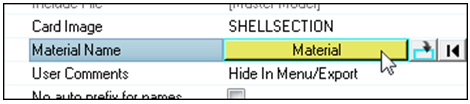
図 7. -
Select Materialダイアログでsteel を選択し、OK をクリックします。
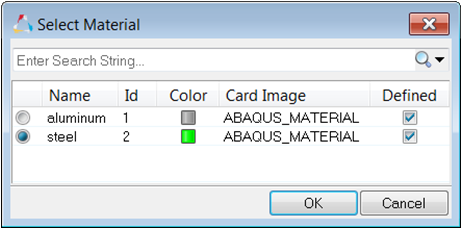
図 8. -
Assign to Component(s)ダイアログで、Property リストからcradle を選択します。
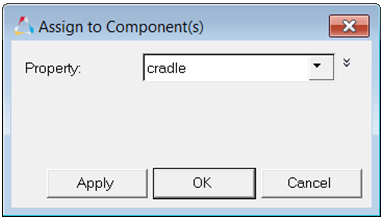
図 9.
HyperMeshエンティティコンフィギュレーションとタイプの理解
HyperMeshの要素と荷重エンティティの識別には、コンフィギュレーションとタイプの2つによって行われます。
エンティティコンフィギュレーションはHyperMeshのコアフィーチャーであり、エンティティタイプはテンプレートによって定義されます。例えば、HyperMeshの要素コンフィギュレーションには、rigid、spring、quad4、hex8などがあります。Standard3Dテンプレート内において、quad4コンフィギュレーションに設定できるタイプには、S4、S4R、S4R5などがあります。同様に、HyperMesh荷重コンフィギュレーションには、拘束条件、強制荷重、圧力および温度などがあります。HyperMesh Abaqusテンプレートには、圧力コンフィギュレーションに設定できるタイプとして、DLOAD、DFLUX、FILM、DECHARGEおよびRadiateなどがあります。
ほとんどのHyperMesh要素および荷重コンフィギュレーションの設定には、それぞれパネルが用意されています。要素コンフィギュレーションの設定は、1D、2D、3D ページからは、Elem Types パネルを使用します。荷重タイプは関連するパネルから直接選択できます。また、荷重タイプの変更には、load typesパネルを使用することもできます。
HyperMeshの運動学的拘束条件
*EQUATIONの例外を除き、*KINEMATIC COUPLINGや*MPC(BEAM, TIE, LINK, PIN)等のAbaqusの運動学的拘束条件はHyperMeshでは剛体(1D)要素です。1D ページからRigids パネルを用いてそれらを作成します。それらをHyperMeshコンポーネントコレクターにまとめます。断面特性と材料は、これらエンティティには必要ありません。したがって、それらをそのコンポーネント自身にまとめるか、もしくは、異なるAbaqusエンティティを含むコンポーネントにまとめます。
このステップでは、Abaqus拘束条件*KINEMATIC COUPLINGを作成し、ブラケット上部のボルトホールをクレードルに結合するボルトを定義します。モデルには既に、ブラケットの下部の各ボルトホール位置に2つの*KINEMATIC COUPLINGエンティティが含まれています。これらをbracket コンポーネントにまとめます。
まず、すべての*KINEMATIC COUPLINGエンティティをまとめる新しいコンポーネントを作成します。このコンポーネントは厳密には必要ありませんが、データをまとめ、コンフィギュレーションによりエンティティを選択する見本として作成します。このコンポーネントには、作成される*KINEMATIC COUPLINGが含まれます。必要のない材料の作成を回避するために、既存の材料を選択します。
Elem Types パネルを使用し、剛体要素のタイプをKINCOUP にセットします。これによって、Rigids パネルで作成される要素はすべて、タイプ*KINEMATIC COUPLINGとなります。
最後に、Rigids パネルで*KINEMATIC COUPLINGを作成します。
コンポーネントコレクターの作成
このステップでは、新規にコンポーネントコレクターを作成し、要素タイプrigid をKINCOUP に設定します。
-
モデルブラウザを右クリックし、コンテキストメニューからを選択します。
新規にコンポーネントが作成され、エンティティエディター内で開かれます。注: この新規コンポーネントがカレントのコンポーネントに設定されます。新規に作成した要素または形状は自動的にこのコンポーネントに保存されます。
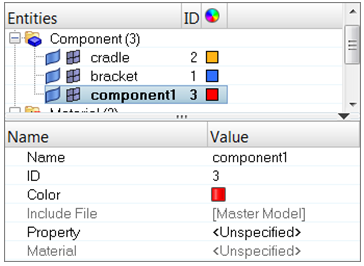
図 10.
参照節点の作成
このステップでは、distance パネルを使用してボルト穴の中心に節点を作成します。この節点は*KINEMATIC COUPLINGの参照節点となります。
-
下図に示すとおり、上部ボルト穴の3つの節点をN1、N2、およびN3 として選択します。
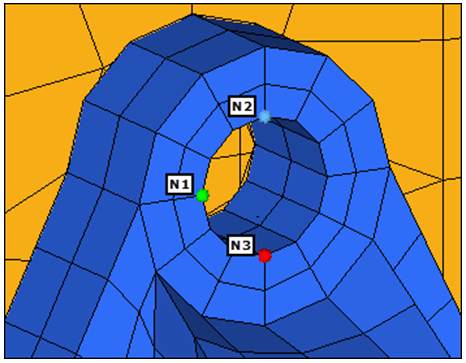
図 11.
剛体リンクの作成
このステップでは、Rigids パネルを使用し、*KINEMATIC COUPLING用にスパイダー状の剛体結合を作成します。
-
dependentセレクターを使用して上部ボルト穴のすべての節点を選択します(下図参照)。
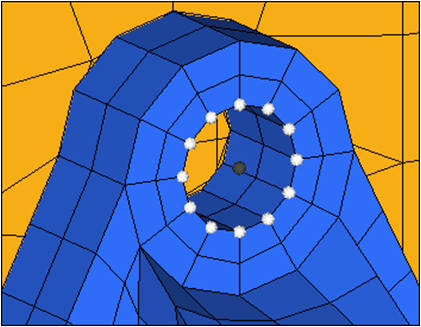
図 12. -
dependent セレクターを使用してcradle内の穴周りのすべての節点を選択します(下図参照)。
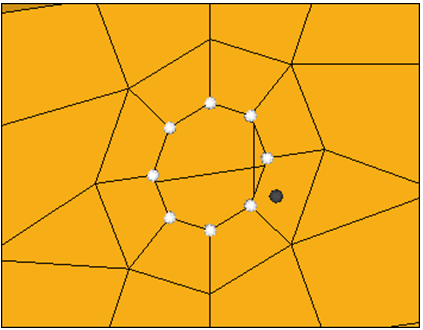
図 13. -
モデルブラウザのComponentフォルダーの下のbracketを右クリックし、コンテキストメニューからShowを選択します。
bracket コンポーネントの要素が表示されます。
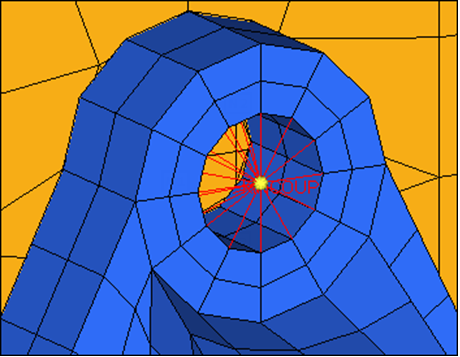
図 14.
*KINEMATIC COUPLINGエンティティの移動
このステップでは、Organize パネルを使用してすべての*KINEMATIC COUPLINGエンティティをconnection コンポーネント内に移動します。
-
select entitiesをクリックします。
モデル内のすべてのラインが選択されます。
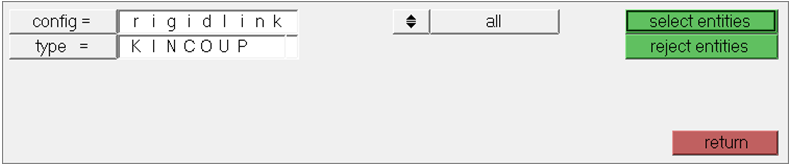
図 15. -
moveをクリックします。
すべての剛体リンク結合がconnection コンポーネントに移動されます。
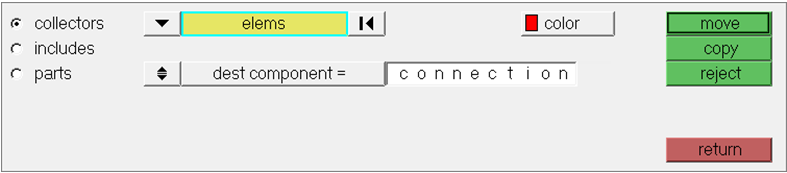
図 16.
Step Managerを使用して初期条件を設定
Step Manager を使用し、HyperMesh内でAbaqusの初期設定とステップの作成、編集、レビュー、並べ替え、および削除ができます。
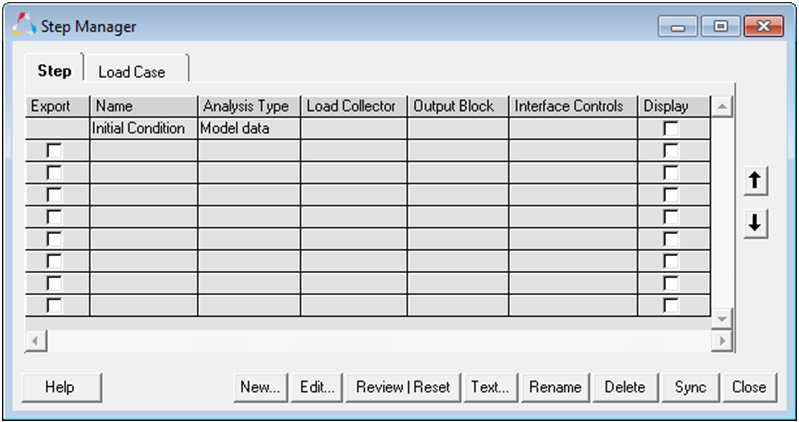
図 17.
Step Manager には、Initial Conditionという名前のデフォルトステップがあります。このステップは、Abaqus入力ファイルのモデルデータ部分内の境界条件作成と荷重(初期設定)に使用されます。
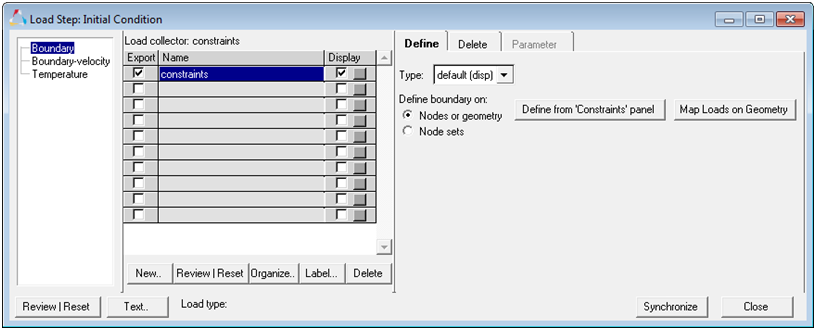
図 18.
- リストから荷重ステップタイプを選択(左のカラム)
- 荷重コレクターの作成(中央部分)
- メニュー領域を使用した荷重の作成(右側)
*BOUNDARYの定義
このステップでは、cradleの両端にStep Managerを使用して拘束を作成します。
次に、履歴データではなく、モデルデータとして拘束を定義するため、Step Manager を使用し、Initial Condition という名前のデフォルトステップを編集します。まず、荷重コレクターを作成し、続いて拘束条件を作成します。
-
Load Step: Initial Conditionダイアログで、最初のペインからBoundary選択します。
注: これは、作成する初期設定のタイプを指定します。
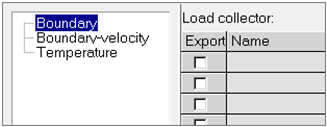
図 19. -
Create Load Collector ダイアログのName 欄にconstraints を入力します。
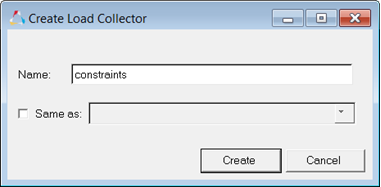
図 20. -
Load collector テーブルのconstraints をクリックします。
コレクターがアクティブになりダイアログの右側に新たなタブが表示されます。

図 21. -
Standard Views ツールバーで
 をクリックします。
-
クレードルの末端にある節点を除き、表示されている節点をすべて囲むように四角形を描きます(下図参照)。

図 22. -
exterior チェックボックスを選択し、select entities をクリックします。
これで、描いたウィンドウの外側にあるすべての節点が選択されます。

図 23. -
createをクリックします。
拘束が作成されます。

図 24.
時刻歴データの定義
Abaqus入力ファイルの時刻歴データ部分は、シミュレーションについての一連のイベントを定義します。
時刻歴は、一連のステップに分割されます。各ステップには、シミュレーションのタイプ、荷重、拘束条件、出力リクエスト、および接触(Abaqus Explicit用)が含まれています。Abaqus *STEPオプションはステップの最初を、*END STEPオプションはステップの末尾をマークします。
Step Managerでは、Abaqusステップの作成、レビュー、編集、削除および並び替えができます。Step Manager では、荷重は荷重コレクターに、出力リクエストはHyperMesh出力ブロックにまとめられます。
Abaqusステップの定義
この解析では、両端が完全に拘束されているクレードルとブラケットから成る構造においてブラケットに100 kNの荷重が適用された場合の線形の静的応答を求めます。
これはシングルイベントであるため、必要となるAbaqusステップは1つだけです。このステップでは、Step Manager を使用してステップのタイトル、見出し、パラメータ、および解析手順を定義し、集中荷重(*CLOAD)をブラケットのアーム上に適用します。
-
ステップに対してこれまで設定された内容をレビューするため、Text をクリックします。
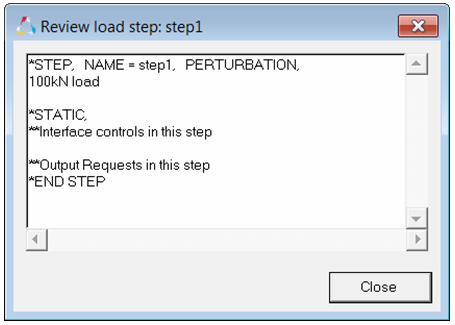
図 25. -
Load collector テーブルのforce をクリックします。
コレクターがアクティブになり、選択された荷重タイプ (CLOAD-Force)のための新しいタブが、ダイアログの右側に表示されます。

図 26. -
bracketのアーム部分の上部の中央節点を選択します(下図参照)。
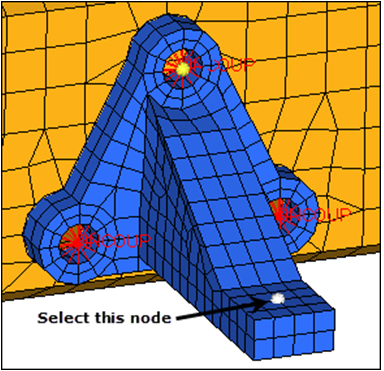
図 27. -
createをクリックします。
集中荷重が作成されます。
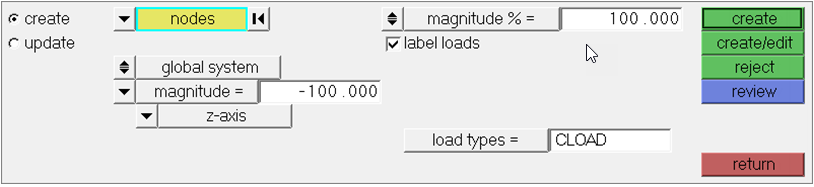
図 28.
出力要求の定義
このステップでは、Step Managerを使用して、step1用の.odbおよび.fil結果ファイルに出力される変位と応力結果を指定します。次にモデルを.inpファイルにエクスポートします。
-
Node outputおよびElement outputチェックボックスを選択します。

図 29. -
出力オプションリストのDisplacementを展開表示し、Uチェックボックスを選択します。
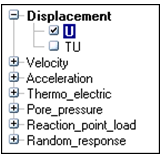
図 30. -
出力オプションリストのDisplacementを展開表示し、Sチェックボックスを選択します。
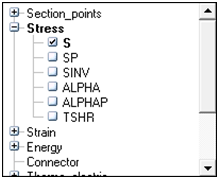
図 31. -
Load Stepダイアログの最初の表示領域でOutput requestを展開表示しResult file (.fil)をクリックします。
注: Output blockテーブルにおいて、出力ブロック step1_outputがハイライトされている(アクティブ)状態になっています。
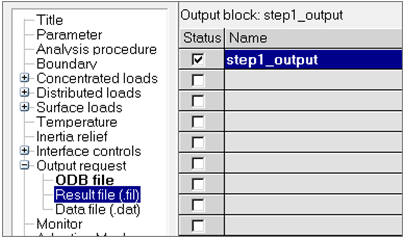
図 32.