HM-4330:Abaqus Step Managerを用いた*STEPの定義
ここでは、 Abaqus Step Managerを用いて*STEPを定義します。
- Abaqus ユーザープロファイルの読み込み
- HyperMesh モデルファイルの読み込み
- *STEPカードの定義と解析プロシージャとしての*STATICの指定
- 荷重(*CLOAD)および境界条件(*BOUNDARY)の定義
- 圧力荷重(*DLOAD)の要素セットとの定義
- 出力リクエストの定義
- モデルのAbaqus 入力ファイルへの出力
この演習では、<hm.zip>/interfaces/abaqus/フォルダ内のabaqus_StepManager_tutorial.hmを使用します。このファイルを作業ディレクトリにコピーします。
ユーザープロファイルとモデルの読み込み
このステップでは、Abaqusユーザープロファイルを読み込みます。
標準的なユーザープロファイルのセットは、HyperMeshインストレーションに含まれています。ユーザープロファイルは、パネルの外観を変更しますが、各機能の内部動作には影響を与えません。
-
新規モデルを開くには、メニューバーから をクリック、または Standardツールバーの
 をクリックします。
*STEP カードの定義
このステップでは、*STEPカードと*STATIC解析プロシージャを定義します。
-
1番目の表示領域でTitle を選択します。
非アクティブな欄を含んだStep Headingオプションが表示されます。
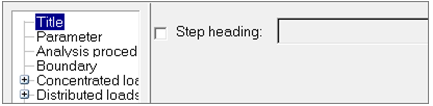
図 1. -
Step heading チェックボックスをアクティブにし、テキストボックスに100kN を入力します。
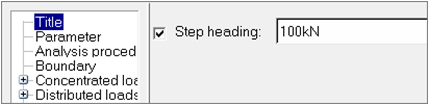
図 2. -
Name とPerturbation チェックボックスを選択します。
注: Name に、step1 が設定されているのが確認できます。
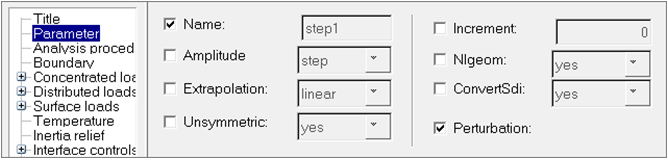
図 3. -
Analysis type をstatic に設定します。
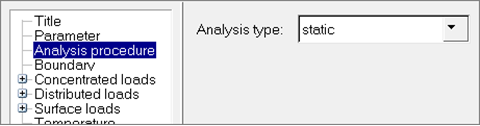
図 4. -
初期増分などの個々のデータを追加するには、適切なチェックボックスを選択し値を入力します。
注: チェックボックスが無効になっている場合、ASCIIファイル内にスペースが追加され、Abaqusソルバーはデフォルトの値を使用します。
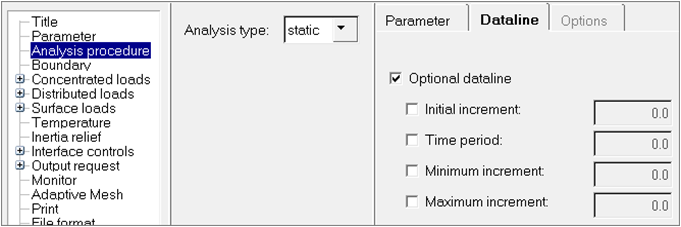
図 5.
荷重境界条件の定義
このステップでは、拘束を定義します。
ここでは、荷重と境界条件を定義することによって、現在の荷重コレクターに*CLOADおよび*BOUNDARYキーワードを追加します。
-
Defineタブで、Typeがdefault (disp)であることを確認します。

図 6.
Constraintsパネルで拘束条件を作成
このステップでは、Constraintsパネルで拘束条件を作成します。
-
Standard Views ツールバー上で
 (XZ Right Plane View)をクリックします。
-
クレードルの末端にある節点を除き、表示されている節点をすべて囲むように四角形を描きます。

図 7. -
select entitiesをクリックします。
これで、描いたウィンドウの外側にあるすべての節点が選択されます。

図 8. -
6つのdof チェックボックスすべてが選択されていることを確認します。
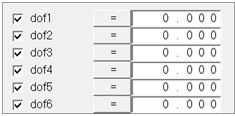
図 9. -
createをクリックします。
HyperMeshは、選択した節点に拘束条件を適用します。

図 10. -
Load Step ダイアログの一番下でLoad type 行を確認します。
この行にBc(BOUNDARYの短縮形)が現われ、load_and_constraints荷重コレクター内に作成された荷重タイプとして確認できます。1つ目の表示領域内の対応する荷重タイプもハイライト表示されます。
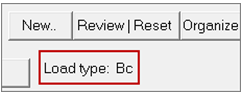
図 11.
集中荷重の作成
このステップでは、集中荷重(*CLOAD)を作成します。
-
1つ目の表示領域のLoad StepダイアログでConcentrated loadsを拡張表示させ、CLOAD-Forceを選択します。新規タブが表示されます。
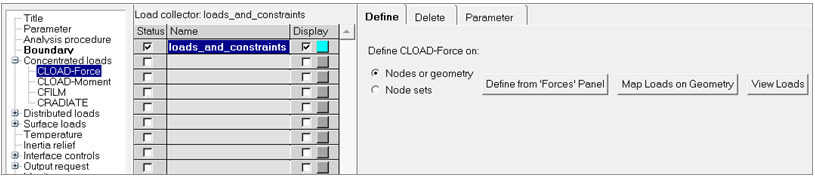
図 12.
Forcesパネルで集中荷重を作成
このステップでは、Forcesパネルで集中荷重を作成します。
-
bracketのアーム部分の上部の中央節点を選択します。
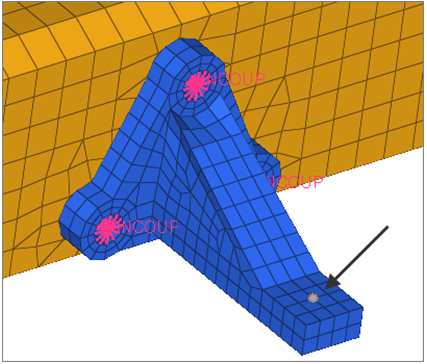
図 13. -
方向セレクターをz-axisにセットします。
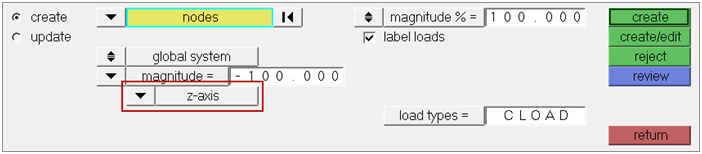
図 14. -
createをクリックします。
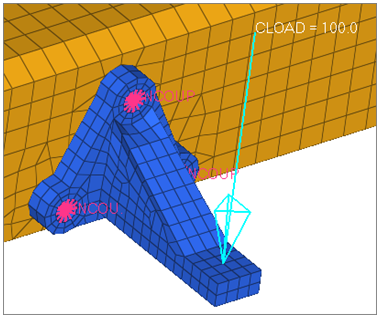
図 15. -
Load Step ダイアログの一番下でLoad type にCload-f が設定されていることが確認できます。これは、CLOAD-forceがloads_and_constraints荷重コレクターで作成される別の荷重タイプであることを示します。1つ目の表示領域内の対応する荷重タイプがハイライト表示されます。
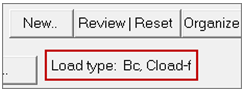
図 16. -
Review | Reset をクリックします。
load_and_constraints荷重コレクターに属する拘束条件と荷重がハイライト表示されます。
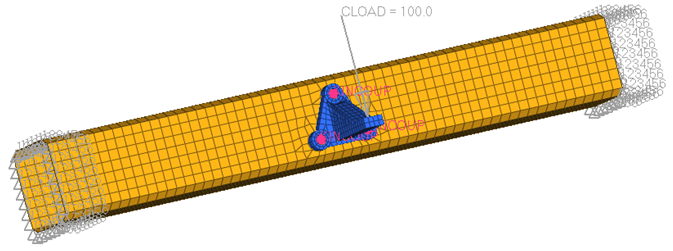
図 17.
圧力荷重の設定
ここでは、*DLOAD圧力荷重を作成し、要素セットと共に現在の荷重コレクターに追加します。
-
下に示すようなビューになるよう、モデルを回転させます。
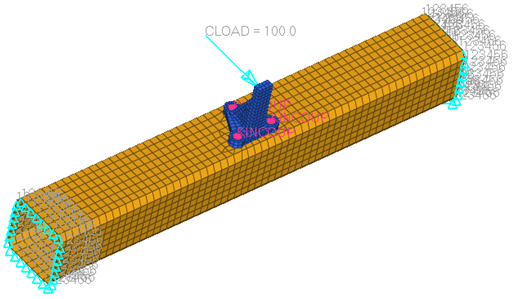
図 18. -
Element sets をpressure_set に設定します。
注: 要素セットのリストすべてを表示するため、
 をクリックします。FilterとSortを使用して検索結果を更に絞り込みます。
 -
右向きの矢印をクリックし、選択したセットを要素セットテーブルに追加します。
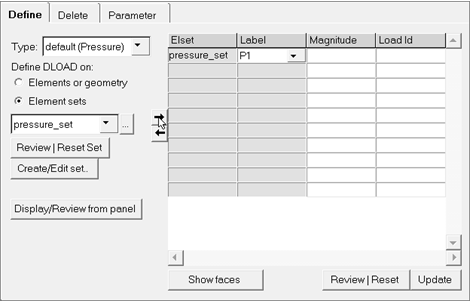
図 19. -
Element sets の下のReview | Reset Set をクリックします。要素セットがハイライトされます。
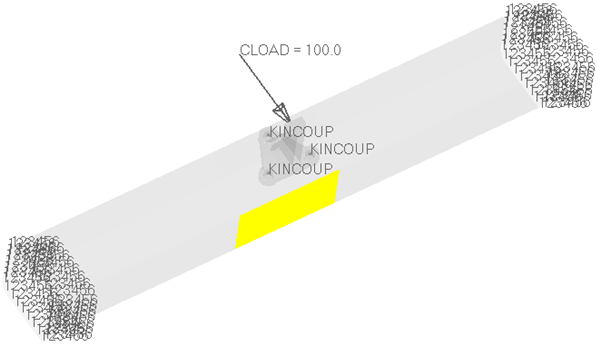
図 20. -
要素セットテーブル内のLabelカラムで新たに追加されたpressure_set のためにP を選択します。
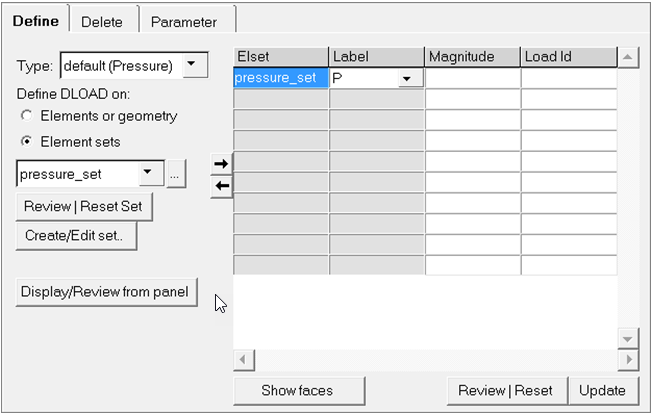
図 21. -
pressure_set にはシェル要素が含まれるため、荷重の向きを決めるために要素の法線の方向が必要となります。法線の方向を確認するために、表からpressure_set 要素を選択し、表の下のShow faces をクリックします。
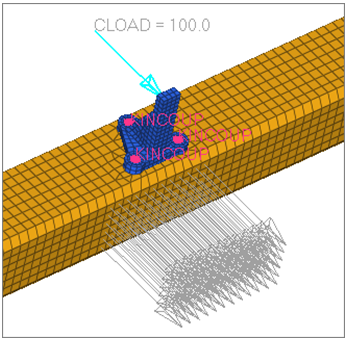
図 22. -
Updateをクリックします。
HyperMeshデータベースが更新されます。ダイアログの一番下のLoad type 行にはDloadが表示されます。これは、DLOADがloads_and_constraints荷重コレクター内で作成される別の荷重タイプであることを示します。1つ目の表示領域内の対応する荷重タイプもハイライト表示されます。
図 23. -
Review | Reset Set をクリックし、荷重を確認します。
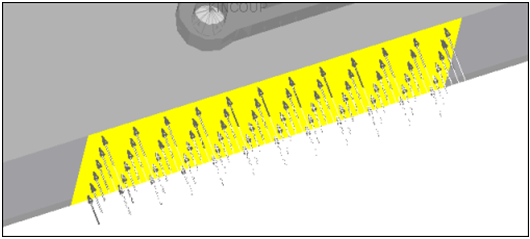
図 24. -
Review | Reset Set を右クリックしてハイライト表示を解除します。
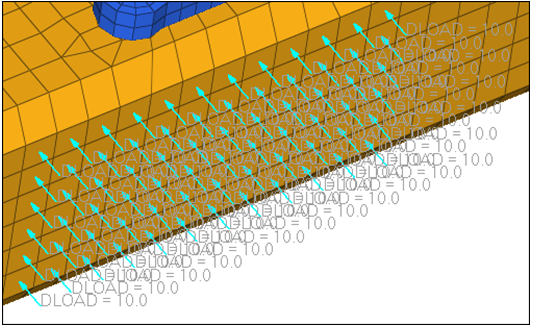
図 25.ここでは、HyperMeshのパネルを使用し、モデルに分散荷重を拘束、適用しました。荷重(*DLOAD)の情報はstep1 に自動的に保管されます。次に、このステップについて出力リクエストを指定します。
ODBファイル出力要求
ここでは、step1 にいくつかの出力要求を指定します。
-
Load Stepダイアログの最初の表示領域でOutput requestを展開表示しODB fileをクリックします。
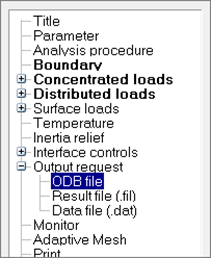
図 26. -
Output blockテーブルで、 step1をクリックします。
新規タブが表示されます。
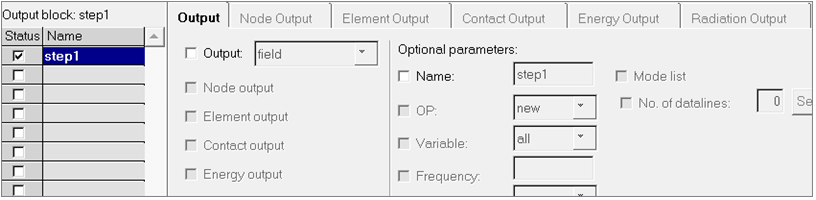
図 27. -
Node outputおよびElement outputチェックボックスを選択します。
Node output およびElement Output タブがアクティブになります。
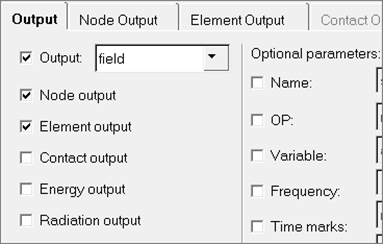
図 28. -
Displacement を拡張表示し、U を選択します。
Data lines テーブルに"U"が表示されます。これは、
.obdファイルに変位結果要求が出力されることを意味します。注: 出力要求は、サポートされていないものも含めData linesテーブルで入力することができます。これらは、テーブル内で入力されたとおりに出力されます。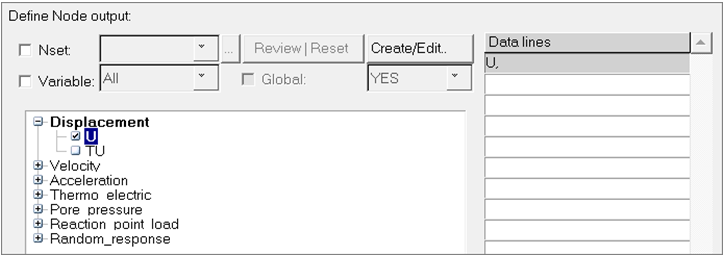
図 29. -
Stressを拡張表示し、 Sを選択します。
Data lines テーブルに"S"が表示されます。これは、
.obdファイルに応力結果要求が出力されることを意味します。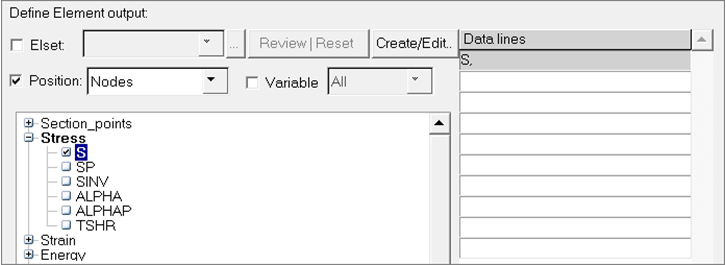
図 30.
結果ファイル出力要求
このステップでは、結果ファイル(.fil) 出力要求を設定します。
-
Load Stepダイアログの最初の表示領域でOutput requestを拡張表示しResult file (.fil)をクリックします。
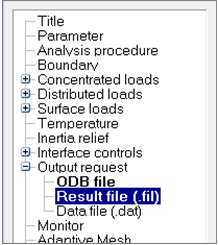
図 31. -
Defineタブで、Node fileおよびElement fileチェックボックスを選択します。
Node FileおよびElement Fileタブがアクティブになります。
図 32. 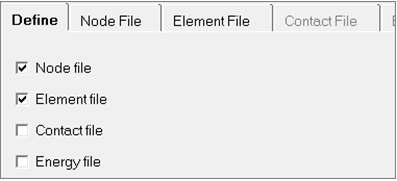
-
Stressを拡張表示し、 Sを選択します。
Data linesテーブルに"S"が表示されます。これは、.filファイルにstr4ess結果要求が出力されることを意味します。
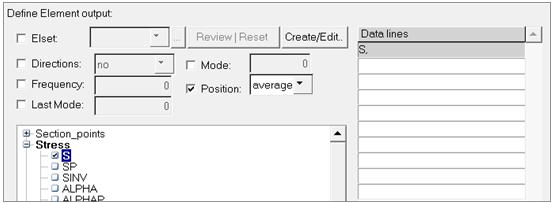
図 33. -
Output blockテーブルの下で、Review | Resetをクリックします。
Review output blockダイアログが開き、指定した出力要求が表示されます。注: これは、Abaqus入力ファイル(.inp)で使用されるフォーマットです。
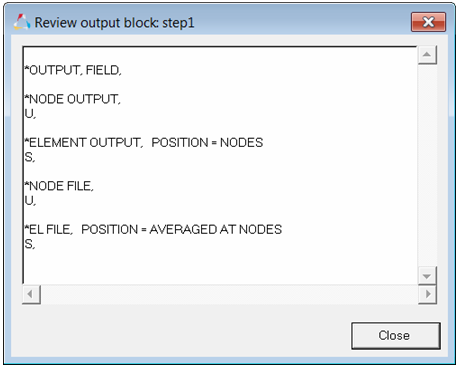
図 34. -
CloseをクリックしてLoad Stepダイアログを閉じ、Step Managerに戻ります。
Step Managerダイアログは、step1に定義したすべての情報が表示されます。
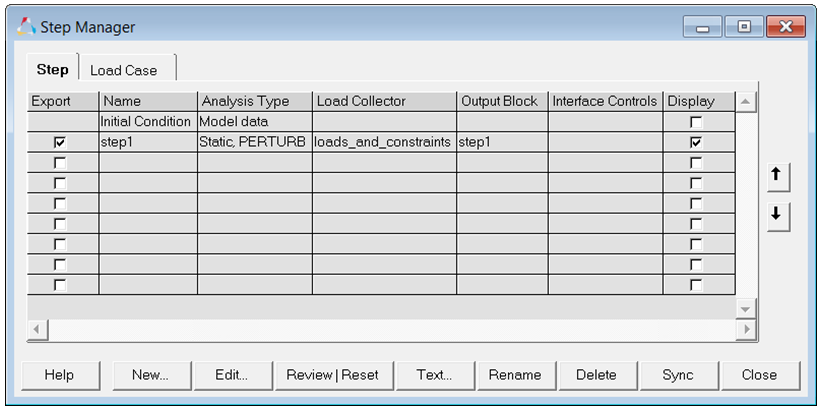
図 35.
.inpファイルのエクスポート
このステップでは、.inpファイルをエクスポートします。
- メニューバーからをクリックします。
- File欄にjob1.inpを入力します。
-
Export Optionsの左の
 をクリックします。
- Export をall に設定します。
- Exportをクリックします。
.hmファイルの保存
このステップでは、.hmファイルを保存します。
アプリケーションメニューからHyperViewを開く
このステップでは、アプリケーションメニューからHyperViewを開きます。
-
Client Selector ツールバーでHyperView を選択します。HyperView が開きます。
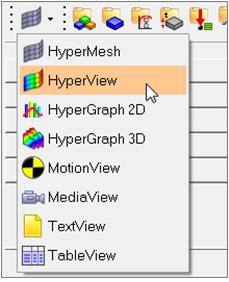
図 36. -
パネル領域で、モデルと結果ファイルを読み込みます。
注: モデルと結果の両方の読み込みには、*.h3d を使用します。
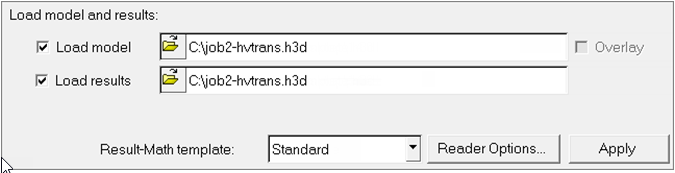
図 37. -
Results ツールバーで
 をクリックしてコンターパネルを開きます。
-
displacement (v)結果を表示するため、Result type をDisplacement (v) に設定します。
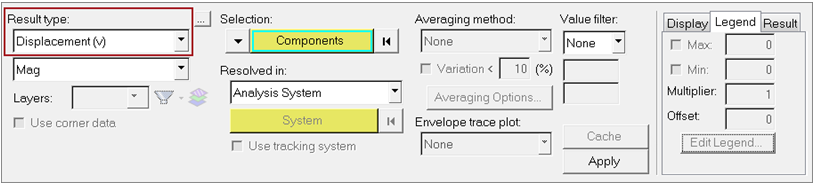
図 38. -
適用 をクリックします。
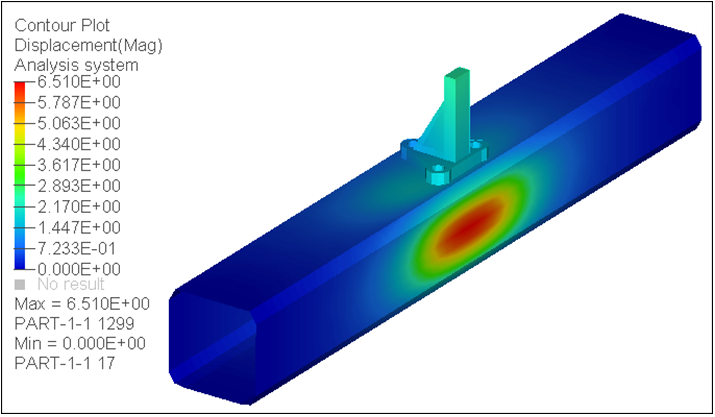
図 39. -
結果ブラウザで、ステップとインクリメントを変更してそれぞれを表示します。
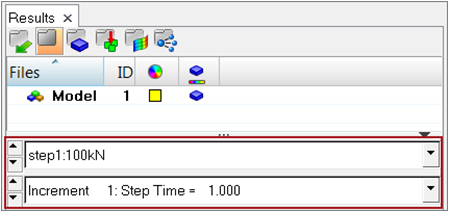
図 40. -
Animation ツールバーでアニメーションモードをlinear に設定します。
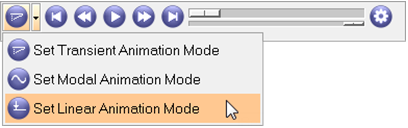
図 41. -
 をクリックしてアニメーションを表示します。
-
UR-Rotational displacement (v)結果を表示するため、コンターパネルでResult type をUR-Rotational displacement (v) に設定します。
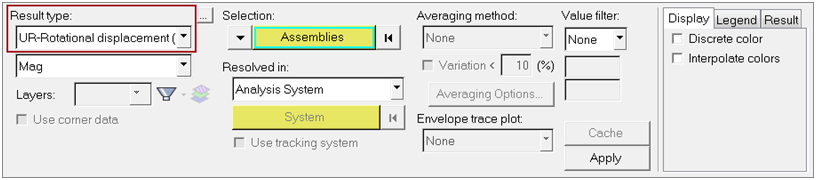
図 42. -
適用 をクリックします。
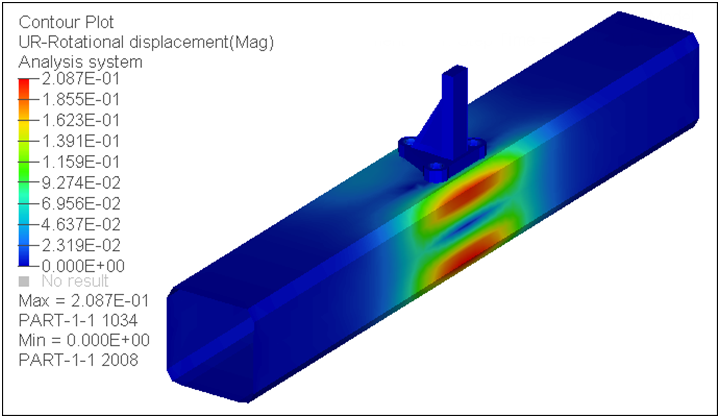
図 43.