HM-4300:HyperMeshを用いたAbaqus解析のセットアップ
ここでは、HyperMeshでAbaqus解析用のセットアップを行います。
- Abaqusユーザープロファイルとモデルの読み込み
- 材料およびプロパティの定義とコンポーネントへの割り当て
- *SOLID SECTIONソリッド要素の表示
- *SPRINGプロパティの定義とそれを割り当てるためのコンポーネントコレクターの作成
- *SPRING1要素の作成
- 選択された要素へのプロパティの割り当て
この演習では、<hm.zip>/interfaces/abaqus/フォルダ内のabaqus3_0tutorialを使用します。このファイルを作業ディレクトリにコピーします。
ユーザープロファイルとモデルの読み込み
このステップでは、Abaqusユーザープロファイルを読み込みます。
ユーザープロファイルが読み込まれると、対応するユーティリティメニューの表示、使用しないパネルの削除、Find、Mask、CardおよびReorder パネルにおける不要なエンティティの無効化、およびAbaqusソルバーに応じた設定が行われます。
-
新規モデルを開くには、メニューバーから をクリック、または Standardツールバーの
 をクリックします。
-
Open Modelダイアログで、ファイルabaqus3_0tutorial.hmを開きます。
モデルがグラフィックス領域内に表示されます。
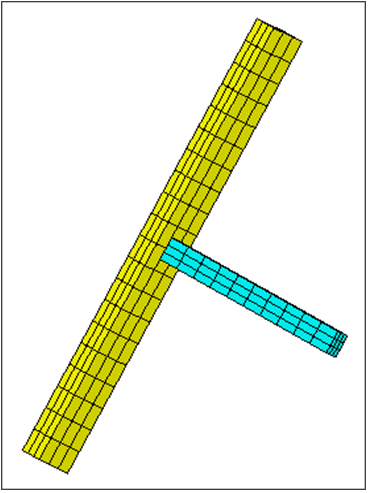
図 1.
材料プロパティの定義
このステップでは、材料プロパティを作成します。
HyperMeshは、Abaqus用に多くの材料モデルをサポートしています。このステップでは、温度変化なしの基本的な*ELASTIC材料モデルを作成します。その後、材料をコンポーネントコレクターに割り当てられているプロパティに割り当てます。
-
モデルブラウザを右クリックし、コンテキストメニューからを選択します。
新規にコンポーネントが作成され、エンティティエディター内で開かれます。
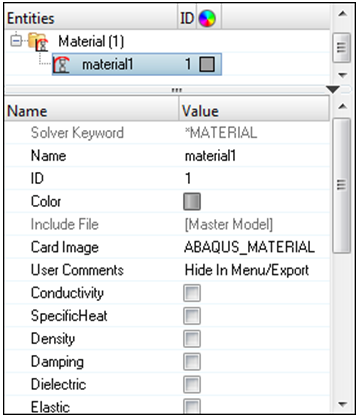
図 2.
*SOLID SECTIONプロパティの作成
このステップでは、*SOLID SECTIONプロパティを作成します。
-
モデルブラウザを右クリックし、コンテキストメニューからを選択します。
新規にコンポーネントが作成され、エンティティエディター内で開かれます。
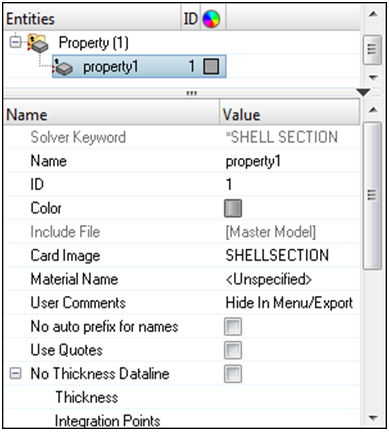
図 3. -
Material Name行でUnspecified >> Materialを選択します。
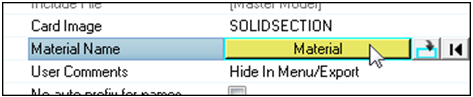
図 4. -
Select MaterialダイアログでSTEELを選択し、OKをクリックします。
材料STEELが、プロパティSolid_Propに割り当てられます。
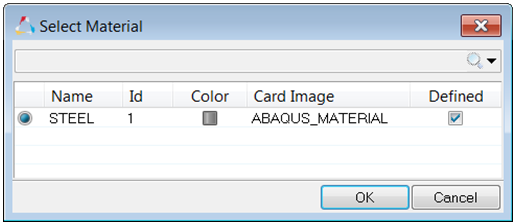
図 5.
プロパティの割り当て
このステップでは、コンポーネントにプロパティを割り当てます。
材料がプロパティに割り当てられている場合、プロパティをコンポーネントに割り当てると自動的に材料も割り当てられます。
-
モデルブラウザのComponentsフォルダーで、BEAMとINDENTORを選択します。
注: 複数コンポーネントを選択する場合、 Ctrlを押しながらコンポーネントを選択します。
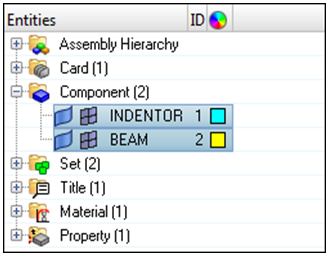
図 6. -
Assign to Component(s)ダイアログで、Property リストからSolid_Prop を選択します。
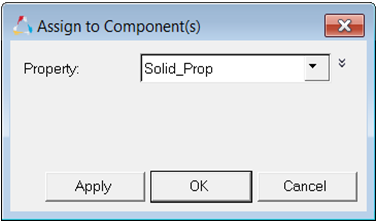
図 7.
ソリッド要素の表示
このステップでは、ソリッド要素のための*SOLID SECTIONカードを表示します。
HyperMeshは、プロパティコレクターにより、すべての要素の断面特性をサポートしています。
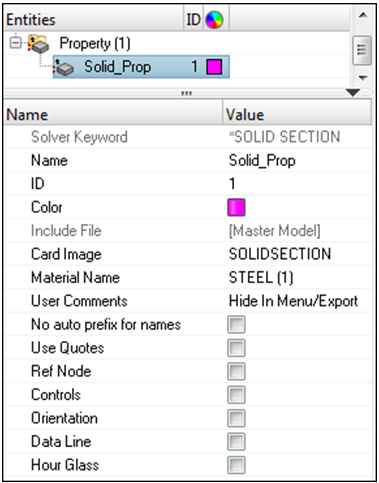
図 8.
*SPRINGプロパティの定義
このステップでは、*SPRINGプロパティを作成します。
Abaqusの接触問題では、最初の荷重ステップにおける解の安定性を保つために、グランドさせたばねを用いるのが一般的です。
コンポーネントコレクターの作成
このステップでは、*SPRINGプロパティのためのコンポーネントコレクターを作成します。
-
モデルブラウザを右クリックし、コンテキストメニューからを選択します。
新規にコンポーネントが作成され、エンティティエディター内で開かれます。
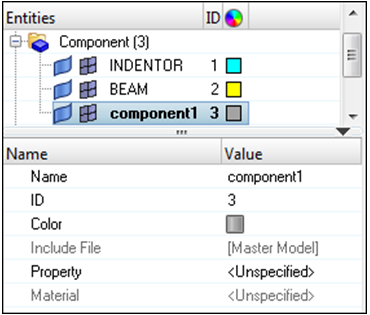
図 9. -
Property行でUnspecified >> Propertyを選択します。
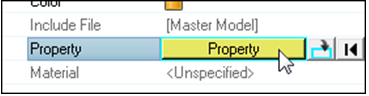
図 10. -
Select PropertyダイアログでSpring_propを選択し、OKをクリックします。
プロパティSpring_propが、コンポーネントGROUNDEDに割り当てられます。
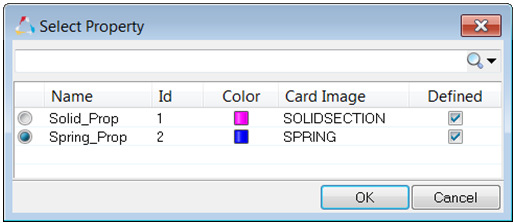
図 11.
ビューのリセット
このステップでは、この後の作業のためにビューをリセットします。
 をクリックします。
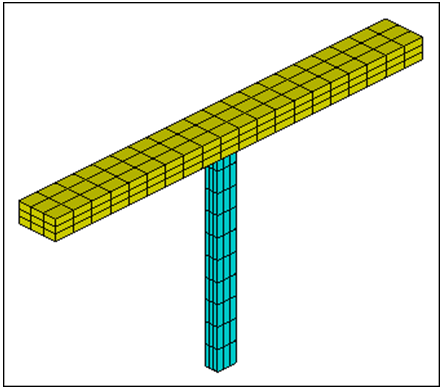
図 12.
*SPRING1要素の作成
このステップでは、SPRING1要素を作成します。
-
id=欄に451t460b3を入力し、Enterを押します。
節点ID451から460まで、3おきに選択されます。
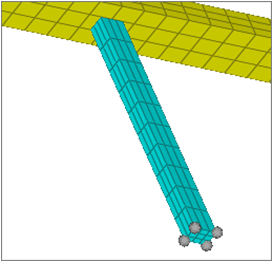
図 13. -
createをクリックします。SPRING1要素が作成されます。
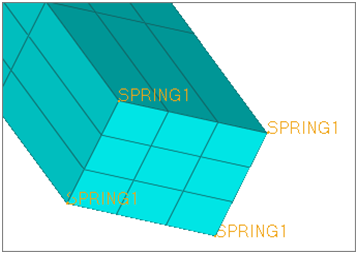
図 14.
選択された要素へのプロパティの割り当て
多くのケースで、プロパティ(SHELL SECTION、SOLID SECTIONなど)は、コンポーネントコレクターにアサインされます。コンポーネントコレクターに属する要素には、そのプロパティが割り当てられます。
また、HyperMesh 11.0からは、個別のコンポーネントコレクターに要素を分類することなく個々の要素を選択し、それに対して直接プロパティを割り当てることが可能になりました。この場合、HyperMeshは選択された要素のために、自動的にAbaqus要素セット(ELSET)を作成し、ELSETに対してプロパティを割り当てます。
HMprop_propertynameによって与えられます。propertynameには要素に割り当てられたプロパティコレクターの名前が入ります。たとえば、property1という名前のプロパティコレクターが作成され、要素1に割り当てられています。この情報はAbaqusの *.inpファイル内で以下のように変換されます。** Template: ABAQUS/STANDARD 3D
**
*NODE
1, 2.5 , 0.0 , 2.5
2, 2.5 , 0.0 , -2.5
3, -2.5 , 0.0 , -2.5
4, -2.5 , 0.0 , 2.5
**HWCOLOR COMP 1 11
*ELEMENT,TYPE=S4R,ELSET=auto1
1, 1, 2, 3, 4
*ELSET, ELSET=HMprop_property1
1
**HM set by property 11 22
*SHELL SECTION, ELSET=HMprop_property1, MATERIAL=HMprop_ prefixは、プロパティのカードイメージにおいて、No_auto_prefix_for_names チェックボックスを選択することで、抑制されます。
コメント**HM_set_by_property 11 は、HyperMeshによって*.inpファイルに書き出されたもので、このコメントにより*.inpをHyperMeshに読み込んだ際に要素のプロパティ定義と割り当てが正しく行われます。11という数字はプロパティに選択された色を示し、22という数字はプロパティのIDです。
プロパティの作成
このステップでは、プロパティを作成します。
個々の要素へのプロパティの割り当て
このステップでは、個々の要素にプロパティを割り当てます。
-
Standard Viewsツールバーで
 をクリックします。
-
グラフィックス領域で、BEAMコンポーネントに属するソリッド要素の一番左側と右側の層を選択します。
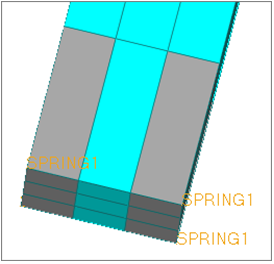
図 15. -
Visualization ツールバー上でElement Color Mode リストからBy Prop を選択します。
割り当てられているプロパティによって要素が色分け表示されます。
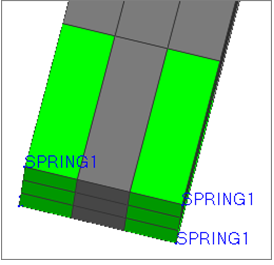
図 16.プロパティがコンポーネントコレクターに割り当てられると、*HM_comp_by_property というコメント行が出力され、個々に割り当てられた要素からコンポーネントプロパティ割り当てを区別します。