メッシュ、ラインまたはサーフェスデータとのマッチング
ハンドルを移動させることで、モデルの形状をメッシュや形状データにマッチするように変更します。メッシュをマッチさせる場合、ハンドルを移動させた時にモーフィングされないメッシュが必要な場合があります。
ターゲットメッシュ上の節点を拘束することで、これは実現できます。
ターゲットメッシュ上の節点を拘束
ターゲットメッシュ内のすべての節点を、モーフィング操作中に移動しないよう拘束します。
インタラクティブモーフィング
ハンドル移動後マウスボタンを離してモーフィングをインタラクティブに行います。
最も楽しいモーフィング方法はインタラクティブに行うことです。ハンドルをスクリーンを横切るようにドラッグさせると、メッシュがその動きに合わせて動くのを見ることができます。大きなモデルの場合、実際にモーフィングがインタラクティブに行われるのを確認するまでに時間がかかることがあります。しかし、ハンドルを移動させマウスボタンを離した後にモーフィングが実行されるよう設定することによって、どのモデルサイズでもインタラクティブにモーフィングできます。
ハンドルをライン、プレーンまたはサーフェスに沿ってドラッグさせる機能を選択できます。スクリーン上のマウスの位置でどこにハンドルを移動させたいのか判断されます。この機能はラインまたはサーフェスデータ上のあらゆる場所にハンドルを置くために使用できます。
ヒント: 時間を節約するには、ステップを実行する前に複数のハンドルを選択して、複数のハンドルを同時に移動しますマウスを放すと、選択されたすべてのハンドルが同じ距離、同じ方向に移動されます。
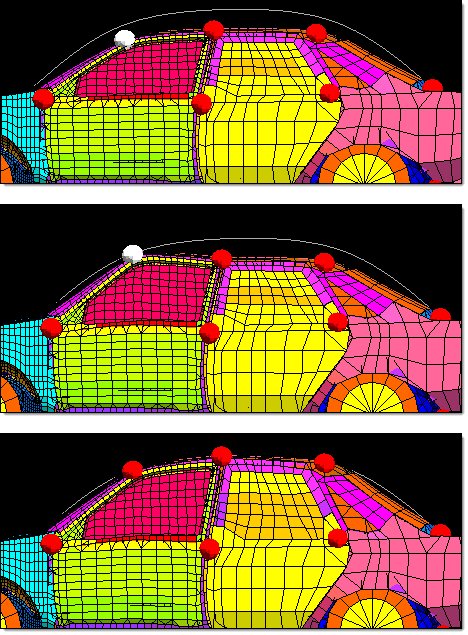
図 1. 輪郭線へのモーフィング. 一番上の図では、ウィンドシールドの両側のグローバルハンドルが選択されています。中央の図では、ベクトルに沿って輪郭線にポイントがマッチするまで上方向にインタラクティブに移動されます。一番下の図では、ルーフ上の別のハンドルに関しても同じ操作が行われています。モーフィング実行後の車のモデルは、輪郭線にマッチしています。
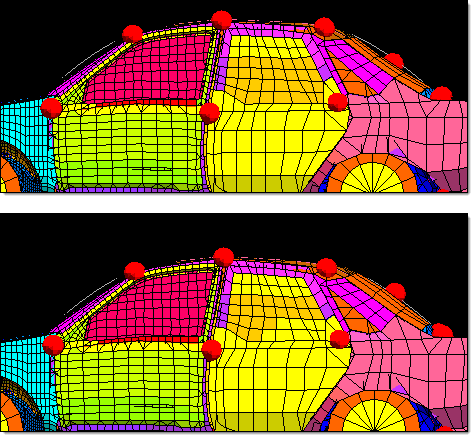
図 2. 輪郭線へのモーフィング. 後部ウィンドシールド中央にハンドルが追加され、これを移動させて更に輪郭線にマッチさせます。現在のモーフィングの状態に影響を与えることなく、ハンドルは常にモデルに追加、削除されます。しかし、handle perturbationsとして保存されているシェイプが存在する場合は、ハンドルが追加、削除された後に同じモーフィング形状に置き換わらない可能性があります。モデルへのハンドルの追加、削除が必要になる可能性がある場合、node perturbationsでシェイプを保存してください。モーフィングエンティティの追加、編集、削除を行った後に、自動的にハンドル摂動から節点摂動に既存のシェイプを変換するオプションが与えられます。
図 1. 輪郭線へのモーフィング. 一番上の図では、ウィンドシールドの両側のグローバルハンドルが選択されています。中央の図では、ベクトルに沿って輪郭線にポイントがマッチするまで上方向にインタラクティブに移動されます。一番下の図では、ルーフ上の別のハンドルに関しても同じ操作が行われています。モーフィング実行後の車のモデルは、輪郭線にマッチしています。
図 2. 輪郭線へのモーフィング. 後部ウィンドシールド中央にハンドルが追加され、これを移動させて更に輪郭線にマッチさせます。現在のモーフィングの状態に影響を与えることなく、ハンドルは常にモデルに追加、削除されます。しかし、handle perturbationsとして保存されているシェイプが存在する場合は、ハンドルが追加、削除された後に同じモーフィング形状に置き換わらない可能性があります。モデルへのハンドルの追加、削除が必要になる可能性がある場合、node perturbationsでシェイプを保存してください。モーフィングエンティティの追加、編集、削除を行った後に、自動的にハンドル摂動から節点摂動に既存のシェイプを変換するオプションが与えられます。
ターゲットメッシュ / 形状データへのマッチ
ハンドルを特定の節点位置に移動させてメッシュまたは形状データにメッシュをマッチさせます。
- ToolsページでHyperMorphをクリックします。
- Morphをクリックします。
- move handlesサブパネルを選択します。
- パネル上部真ん中のセレクターをinteractiveからmove to nodeに変更します。
- ハンドルを選択します。
- 節点を選択します。
モーフィング操作中の節点の作成
モーフィング操作中にラインやサーフェス上に節点を作成します。
- ToolsページでHyperMorphをクリックします。
- Morphをクリックします。
- マウスボタンを押したまま、ラインまたはサーフェースがハイライトされるまでマウスを移動させます。
- 節点を作成したいラインまたはサーフェスをクリックします。