Barrier Positioner
Barrier Positionerツールを使用して、選択した衝突基準に基づいて、衝突試験用バリアを自動的に適切な位置に配置します。
バリアモデルは、インクルードファイル内で定義される必要があります。
ソルバー変換カードが自動的に作成され、バリアが選択されたプロトコルに対応する位置に移動されます。
Barrier Positionerツールは、前後および側面の荷重ケースについて、C-NCAP、Euro-NCAP、FMVSS、IIHS、J-NCAP、およびUN-Rという基準をサポートしています。
制約事項: LS-DYNAおよびRadiossソルバーでのみ使用できます。

図 1.
-
安全解析リボンから、Barrier Positionerツールをクリックします。

図 2. -
ガイドバーで
 をクリックし、ハンバーガーメニューを開いて、基準、荷重ケース、およびバリア位置のオプションを選択します。
- Load Case:Front、Side、またはRearを選択します。
- Regulation:選択された荷重ケースの基準を選択します。
- Barrier Front Foam Distance:バリア前面からの検索距離であり、バリアのフォームブロックを自動的に識別するために使用されます。
- Vehicle Front Axis:車両の向き。
- Barrier Front Axis:バリアの最初の向き。
- Overlap (in % age):前後の衝突についての、バリアと車両間の横方向オーバーラップ。
- Lateral angle:前面OMDBについての、バリアの回転角度。
- IRD/R-Point offset distance:側面衝突向けの配置のために使用するIRDまたはオフセット距離。この値が0.0の場合、IRDまたはオフセット距離は基準に従って自動的に計算されます。
- Barrier Height From Ground:基準に従った、グラウンドからバリア前面ゾーンまでの高さ。
- Vehicle To Barrier Distance:車両とバリアの間のオフセット。
-
バリアコンポーネントを選択します。
アドバンスト選択(
 )を使用して、“by include”でフィルタリングし、バリアのインクルードファイルを直接選択することをお勧めします。
 バリアコンポーネントを選択したら、他のすべての変位したコンポーネントは、車両コンポーネントとして自動的に選択されます。
車両コンポーネントが識別されると、マイクロダイアログが開きます。
-
マイクロダイアログで、選択した基準に必要な関連入力を選択します。
たとえば、Euro-NCAPの側面衝突の場合は、下記のマイクロダイアログが開き、Base NodeとInclination Nodeの選択によってグラウンドの位置が特定されて、RPointが表示されます。
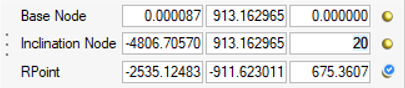
図 3.