Co-simulation Flux-Portunus: préparation du modèle Portunus
Introduction
Supposant que la préparation du projet Flux est faite, la préparation du modèle Portunus peut être réalisée.
Après l'ouverture de Portunus, l'utilisateur doit préparer le modèle Portunus en ajoutant et caractérisant le bloc de couplage mais également les blocs nécessaires à la construction du modèle souhaité.
Librairie Portunus
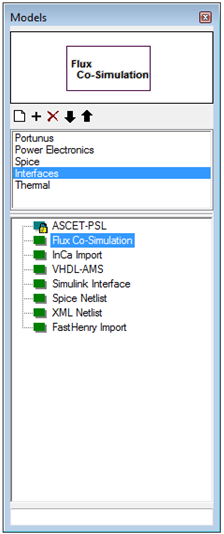
La figure suivante montre l'emplacement du composant de couplage « Flux coupling component » disponible dans la librairie Portunus nommée « Interfaces ».
| Elément | Fonction |
|---|---|
| « Interfaces » Librairie | Librairie qui contient le bloc de couplage Flux – Portunus. Cette libraire est directement accessible depuis la fenêtre Portunus “Models”. |
| Composant de couplage “ Flux Co-Simulation ” |
Permet le couplage entre Flux et Portunus. Pour l'utiliser, fait un drag & drop de ce composant sur la feuille de travaille de Portunus. Ce bloc est compatible avec Flux nouveau 2D, 3D et Skew sur système 32 et 64Bits. |
Bloc « Flux Co-Simulation »
Le bloc de co-simulation générique « Flux Co-Simulation » est disponible dans la librairie Portunus et présente les propriétés suivantes :
- Un fichier de couplage (*.F2P)
- Deux algorithmes « Fast » ou « High
precision »
- Une option pour l'algorithme « Fast »: Maximum input variation (%)
- Une option pour les 2 algorithmes : Stops
- Extrapolation « linear » ou « Quadratic »
- Les paramètres Flux
- Step Size (s)
- Memory (MB)
- CPU : 32 bit or 64bit
Le détail de l'ensemble de ces paramètres du bloc « Flux Co-Simulation » est présenté dans la section suivante.
Bloc « Flux Co-Simulation »
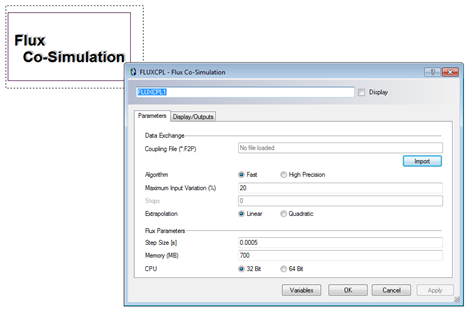
La figure suivante montre la fenêtre contenant l'ensemble des paramètres réglables du bloc « Flux Co-Simulation » :
L'onglet « Parameter »
Ci-après est présenté le contenu de l'onglet « Parameter »:
| Elément | Fonction |
|---|---|
| Coupling File (*.F2P) | Ce champs permet à utilisateur de pointer sur le fichier de couplage *.F2P (Flux to Portunus) en cliquant sur le bouton “ import ”. Ceci permet d’assurer le couplage entre le projet Flux (nommé ComponentNameF2P.FLU ) et le projet Portunus. |
| Algorithm |
Depuis le composant de couplage « Flux co-simulation », l'utilisateur peut forcer un calcul Flux selon deux type de co-simulation : “Fast” ou “high precision”.
Cette méthode est la plus précise mais reste la plus coûteuse en temps de calcul.
Cette méthode est la plus rapide et doit être choisie pour des systèmes où un délai d'un pas de temps n'a pas d'influence sur les résultats (système variant lentement au cours du temps). Note: Vous pouvez trouver plus d'informations dans le document
“Flux-Portunus Co-Simulation.pdf” dans le
répertoire d'installation de Portunus.
|
|
Maximum Input Variation value (%) |
Cette option est disponible quand la co-simulation “Fast” est choisie. Ce paramètre permet de forcer un calcul Flux au lieu d'effectuer une extrapolation des résultats. Ce paramètre représente la différence relative acceptable (en %) pour les valeurs d'entrées de Flux entre le pas de temps actuel et le pas de temps précédent. Si cette différence dépasse la valeur en %, l'extrapolation de ces valeurs ne sera pas effectuée et un nouveau calcul Flux est donc forcé. |
| Stops |
Cette option peut être utilisée pour les deux méthodes de couplage : ce champ « STOPS » permets de définir une limitation numérique aux paramètres d'entrés Flux. Ceci est très utile dans des cas tels qu'une limitation mécanique (par exemple la longueur d'un entrefer) où une intersection entre volume peut être évitée via cette option. Dans la plupart des cas, une limitation numérique peut être définie dans le projet Portunus mais le rejet des écarts numériques (via l'option STOP) peut améliorer la stabilité du couplage. |
| Extrapolation |
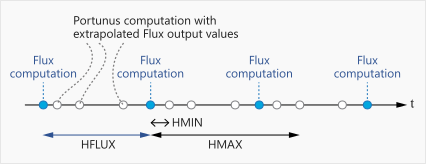
Durant la simulation, un calcul Flux est effectué à chaque pas temps définies dans le champ « Step Size » du composant de couplage Flux Co-Simulation. Si Portunus effectue des calculs avec un pas de temps plus petit alors une extrapolation des résultats de Flux est alors effectuée. Dans le but d'avoir toujours plus de flexibilité, l'utilisateur a le choix entre une extrapolation linéaire ou quadratique depuis l'interface du composant de couplage.
|
| Step Size s | Il s'agit du pas de temps utilisé dans le scénario du projet Flux. Il est possible d'utiliser des pas de temps différents pour le projet Portunus et Flux. Un calcul Flux peut être effectué si et seulement si Portunus résous un pas de temps ; à noter que Portunus peut résoudre ses équations sans appeler Flux. Un pas de temps spécifique Flux peut être spécifié uniquement si Portunus requière un pas de temps plus petit que celui utilisé dans Flux. |
| Memory (MB) | La mémoire numérique de Flux peut être changée via cette option, ou elle peut être changée directement depuis le superviseur Flux. |
| CPU | Depuis cette option il est possible de lancer Flux soit en 32 bit soit en 64 bit (si la version est disponible). |
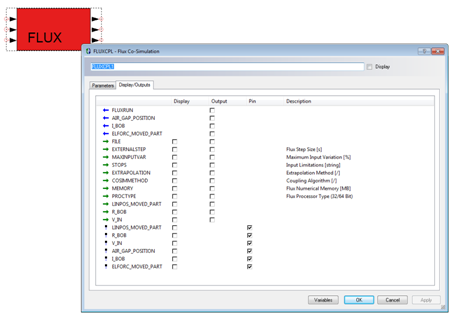
Quand le chemin pointant sur fichier de couplage est rempli, et après avoir cliqué sur “OK”, le composant de couplage « Flux Co-Simulation » vire au rouge et les ports entrées/sorties apparaissent comme sur l'image suivante :
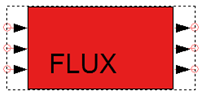
Les ports situés sur le côté gauche sont les paramètres d'entrés, celles sur le côté droit sont les paramètres de sorties.
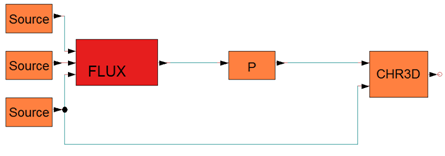
Les ports Entrées/Sorties sont définis comme des ports de type « non-conservatif », cela signifie que ces ports sont connectables physiquement dans Portunus qu'avec d'autres composants non-conservatif tels que la librairie « Blocks ». En voici un exemple ci-dessous :
L'onglet « Display/Outputs »
Ci-dessous est la description du contenu de l'onglet « Display/Outputs » :
Les paramètres Entrées/Sorties du couplage sont disponibles tout comme les autres paramètres de composants présents dans le projet Portunus. Cela permet d'afficher les courbes de chaque paramètre (E/S) du composant de couplage « Flux Co-Simulation » dans l'affichage principal de Portunus également nommé “off sheet display”. Une sortie supplémentaire nommée “FLUXRUN” est aussi disponible et permet de visualiser à quel instant et combien de fois Flux a été appelé durant la simulation.