Co-simulation Flux-Portunus: exemple
Introduction
Dans le but de mettre en place une co-simulation entre Flux et Portunus, un exemple détaillé est proposé à l'utilisateur avec les principales étapes à mettre œuvre. Ceci est détaillé dans la section suivante.
Description de l'exemple
Cet exemple illustre le fonctionnement d'un actionneur électromagnétique. La partie magnétique de l'actionneur est effectué avec la méthode des éléments finis via le logiciel Flux 2D et l'application axi-symétrique. La commande électrique et les aspects mécaniques du système sont modélisés sous le logiciel Portunus.
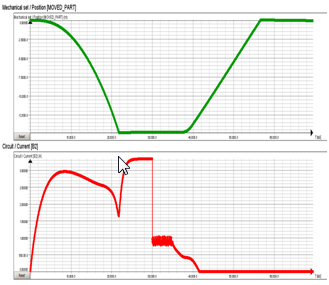
Le but de cette modélisation est d'observer différentes phase de fonctionnement de l'actionneur avec une unique simulation transitoire : la phase de fermeture, la phase de régulation et la phase d'ouverture de l'actionneur.
Flux projet
La géométrie, le maillage, et la physique sont décrits ci-dessous.
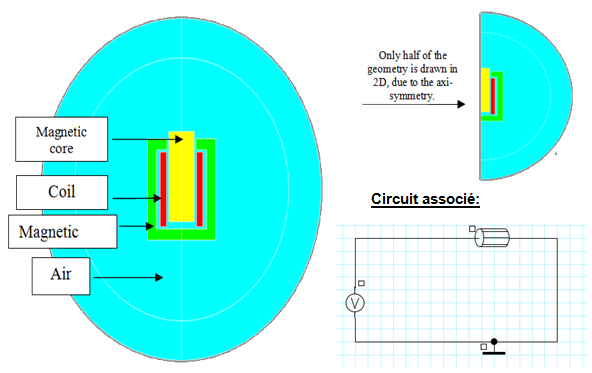
Préparation des paramètres E/S dans Flux
Les paramètres d'entrées et de sorties sont décrits dans la table suivante:
| noms | Description | Type | Valeurs / formules | |
|---|---|---|---|---|
| Paramètre d'entrée | LINPOS_ MOVED_PART | Position linéaire (m) de l'ensemble mécanique “MOVED_PART” qui représente la position du corps magnétique du noyau plongeur. Ce paramètre est automatiquement créé lorsque l'ensemble mécanique mobile est choisi avec l'option type de cinématique «Position multiphysique». |
Paramètre E/S, multiphysique |
Valeur de référence = 0 |
| R_BOB | Paramètre associé à la résistance de la bobine non maillé dans le circuit de Flux: par exemple il possible d'effectuer une analyse paramétrique depuis Portunus en faisant varier ce paramètre électrique (cette valeur est fixe durant une analyse transitoire). |
Paramètre E/S, multiphysique |
Valeur de référence = 10 | |
| V_IN |
Supply voltage of the coil associated to the voltage source Source V1 |
Paramètre E/S, multiphysique |
Valeur de référence = 0 | |
| Paramètre de sortie | AIR_GAP_POSITION | Représente la position du corps magnétique avec un offset |
Paramètre E/S, défini par une formule |
LinPos(MOVED_PART) + 15/1000 |
| I_BOB | Représente le curant dans la bobine non maillée B2 |
Paramètre E/S, défini par une formule |
I(B2) | |
| ELFORC_MOVED_PART | Représente la force magnétique mesurée sur l'ensemble mécanique mobile “MOVED_PART” |
Paramètre E/S, défini par une formule |
ForceElecMag(MOVED_PART) |
Génération du fichier de couplage depuis Flux
Voici les opérations à suivre pour générer le fichier de coupage F2P depuis flux:
| Etapes | Actions |
|---|---|
| 1 |
Ouvrir la boite de dialogue :
|
| 2 | Définir le nom du composant ( par exemple COMPONENT_COSIM) |
| 3 |
Choisir les paramètres d'entrés:
|
| 4 |
Choisir les paramètres de sortis:
|
| 5 | Valider en cliquant sur OK |
| → | Un fichier nommé COMPONENT_COSIM.F2P a été
créé. Le projet Flux a été dupliqué et enregistré sous le nom : COMPONENT_COSIMF2P.FLU |
Préparation du projet Portunus
Préparation du modèle Portunus :
| Étapes | Actions |
|---|---|
| 1 | Ouvrir Portunus en cliquant sur l'icône suivante 
|
| → | L'interface principale de Portunus s'ouvre. |
| 2 |
Enregistrer le modèle :
|
| 3 |
Aller dans la librairie « Interfaces » de l'interface « Models » :
|
| 4 |
Remplir les champs du composant de couplage “Flux Co-Simulation” :
|
| → | Les ports Entrés/Sortis apparaissent et le composant de couplage vire sur la couleur rouge. |
| 5 |
En cochant la (ou les) case(s) désirée(s) de la colonne « Output », vous pouvez choisir les paramètres que vous voulez analyser depuis le post-processeur Portunus « off-sheet display ». |
| 6 | Placer, caractériser et connecter les autres composants nécessaires (qui constituent l'environnement de l'actionneur électromagnétique), comme montré dans la figure ci-dessous. |
| 7 | Sauvegarder le modèle en cliquant sur Save le menu File |
| → | La préparation du modèle Portunus est complète. |
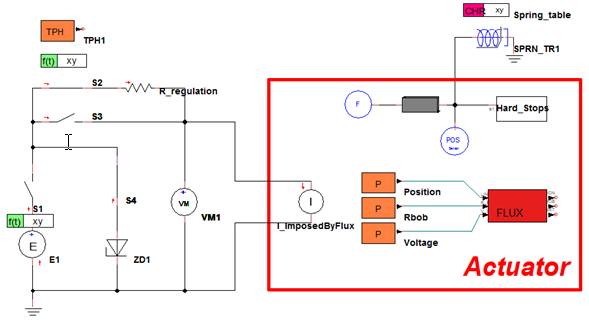
Paramètres de configuration de Portunus
Configurer les paramètres de la simulation avec un intervalle de temps de 0 to 70ms et un pas de temps Portunus compris entre 1µs et 20µs, puis lancer la simulation.
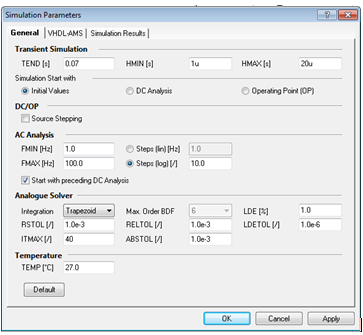
Durant la phase de résolution, l'utilisateur a accès directement aux pas de temps résolus qui sont affichés dans les graphiques des post-processeurs Portunus tel que « off-sheet display ».
Analyses des résultats
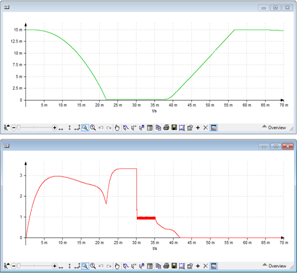
Les résultats du couplage peuvent être analyses aussi bien dans le post-processeur de Portunus que celui de Flux via le projet résolu COMPONENT_COSIMF2P.FLU
| Résultats dans Portunus | Résultats dans Flux |
|---|---|
|
 |