モデルの管理
モデルの中でプロパティ情報の追加、注釈の付加、表示、移動、検索を行います。
プロパティ情報の追加
説明や作成者名など、モデルのアーカイブ情報を入力します。
-
リボンから、モデルツールを選択します。

-
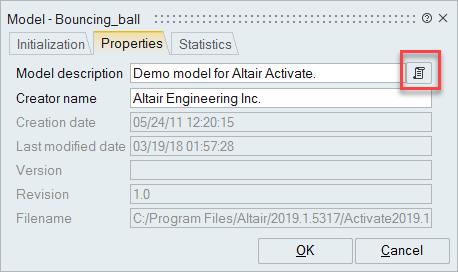
モデルの説明や作成者名を入力します。説明が長い場合は、テキストエディター(下の図の赤で囲まれた部分)を選択して、情報を入力します。
モデルへの注釈
モデルの説明用文字列やグラフィック情報を追加します。
-
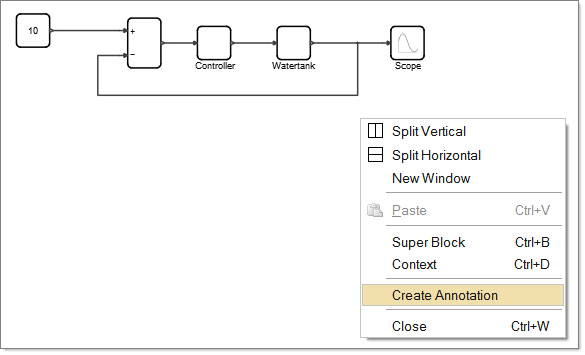
現在のモデルのモデリングウィンドウ上で右クリックし、コンテキストメニューから注釈を作成を選択します。
テキストボックスが表示され、モデルに補助情報を追加できるようになります。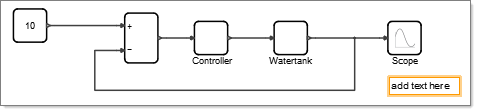
モデル間およびモデル内での移動
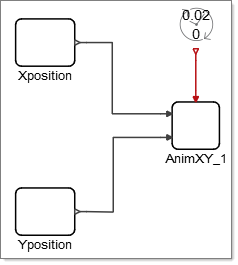
本ソフトウェアでは、モデル表示形式が変更可能であり、それによりモデル階層間や複数のモデル間を簡単に移動できます。
-
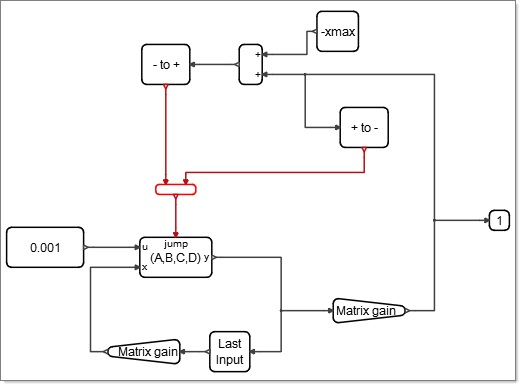
モデリングのウィンドウから移動するには、モデルのメインダイアグラムでスーパーブロックをダブルクリックします。
メインダイアグラムが閉じ、スーパーブロック内部のダイアグラムが画面上に表示されます。この方法で、スーパーブロックの各層を降りて行くことができます。次のイメージは、bouncing_ballモデルのXpositionスーパーブロックを示しています。
-
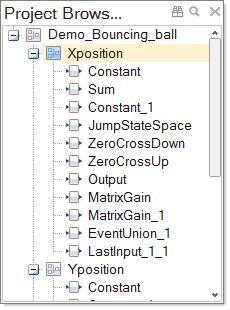
プロジェクトブラウザ上で移動するには、ツリー上のスーパーブロックをダブルクリックします。
ツリーとモデリングウィンドウに、スーパーブロック内部のブロックが表示されます。次のイメージは、bouncing_ballモデルのツリービューでそのレベルにあるブロックを示しています。
-
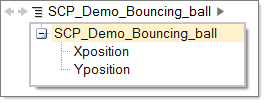
ナビゲーションバーから移動するには、
 をクリックします。ナビゲーションが開き、メインダイアグラムとそれに関連付けられたスーパーブロックがリストされます。
モデル内の検索
検索および検索とフィルターの各ツールによって、モデル内のオブジェクトを特定することができます。
-
モデルに含まれるオブジェクトをフィルターによって抽出または除外するには、オブジェクト検索ツールをクリックして、フィルターメニューをクリックします。

-
表示されるダイアログで、表示するオブジェクトを選択して、OKをクリックします。

-
オブジェクトを検索または検出するには、以下のように選択します。
検索オプション 検索結果 
すべてのオブジェクトが表示されて、検索で見つかったオブジェクトがハイライト表示されます。すべてのオブジェクトを参照するには、検索欄の横にある上下の矢印をクリックします。 
検索で見つかったオブジェクトがすべて表示されます。
ビューの調整
モデルのビューをズームおよびパンします。
ズーム
モデルのビューをズームインまたはズームアウトします。
以下のオプションから選択します:
| ズームに使用するデバイス | 操作 |
|---|---|
| マウス | ズームインするには下にスクロールし、ズームアウトするには上にスクロールします。 |
| タッチパッド | トラックポイントボタンを右クリックしたまま、タッチパッド上で指を上下にスライドさせます。 |
移動
マウスまたはタッチパッドを使用して、モデルのビューを移動します。
以下のオプションから選択します:
| ビューをパンする方法 | 操作 |
|---|---|
| マウス | ミドルクリックしてドラッグするか、 ShiftまたはCtrlを押しながら右クリックしてドラッグします。 |
| タッチパッド | ShiftまたはCtrlを押しながらトラックポイントボタンを右クリックして、その間にタッチパッド上で指をスライドさせます。 |