La fenêtre Exporter vous permet d’exporter des tables préparées vers différents formats, notamment :
Microsoft Excel
Microsoft Access
CSV
JSON
Microsoft Power BI
IBM Cognos Analytics
Fichier SAS Transport Format (XPORT) (V5)
Altair Knowledge Studio
Tableau TDE
Tableau Server
Qlik
Altair Panopticon
Dans cette fenêtre, vous pouvez aussi exporter des récapitulatifs aux formats CSV et Excel.
Panneau |
Description |
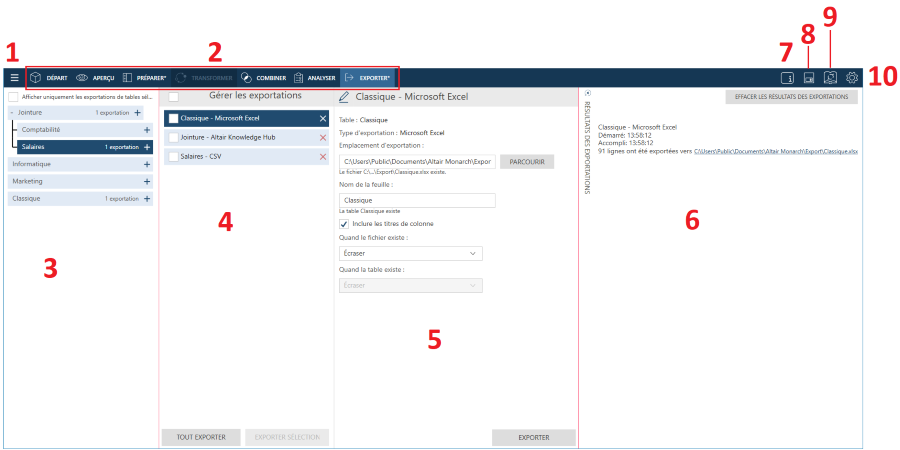
1 |
Menu de l’application Cliquez sur ce bouton pour afficher un menu contenant d’autres options de Monarch Complete. Vous pouvez :
|
2 |
Barre d'outils standard de Monarch Data Prep Studio Choisissez un outil pour passer à la page Départ, à la fenêtre Aperçu, à la fenêtre Préparer, au volet Transformer, à l’étape Combiner ou à la liste déroulante Analyser. |
3 |
Liste de tables Ce panneau affiche la liste de toutes les tables disponibles pour l’exportation. |
4 |
Panneau de gestion des exportations Ce panneau affiche toutes les tables que vous avez sélectionnées pour l’exportation. Vous pouvez utiliser ce panneau pour indiquer à Data Prep Studio d’exporter des tables individuelles (sélectionnées) ou toutes les tables. |
5 |
Panneau des propriétés d’exportation Ce panneau affiche les propriétés de vos tables d’exportation. Vous devez configurer les propriétés de chaque table que vous voulez exporter pour vous assurer d’obtenir les résultats recherchés. |
6 |
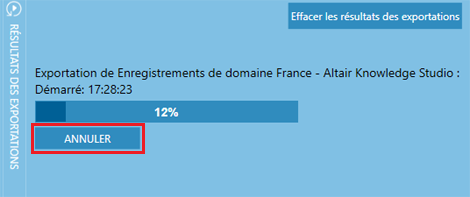
Panneau des résultats Ce panneau affiche les résultats de toutes les opérations d’exportation terminées et en cours. Tant qu’une opération d’exportation est encore en cours, vous pouvez l’annuler à tout moment en cliquant sur le bouton Annuler qui s’affiche sur la droite d’un résultat.
|
7 |
Description de l’objet Cliquez sur cette icône pour ouvrir un champ de texte dans lequel vous pouvez saisir un commentaire ou une description de l’espace de travail. |
8 |
Enregistrer l'espace de travail Servez-vous de cette icône pour enregistrer automatiquement votre espace de travail, y compris toutes les exportations définies. |
9 |
Bibliothèque de sources de données Vous pouvez enregistrer vos espaces de travail et tables dans la Bibliothèque de sources de données. Cette icône donne accès à la boîte de dialogue Bibliothèque. |
10 |
Paramètres Cliquez pour définir les paramètres de l’espace de travail actuel ou les paramètres par défaut de l’application. |