Exportation d’un récapitulatif dans Data Prep Studio

Vous pouvez exporter un récapitulatif vers des fichiers Excel ou CSV.

Remarquez que les données exportées depuis Data Prep Studio vers des fichiers Excel s’exportent sous forme de plages nommées. Ainsi, lors de l'ouverture de la table, le nom de feuille de travail affiché correspond à celui de la plage nommée.

Exportation de récapitulatifs vers des fichiers CSV

Procédure à suivre :

  1. Cliquez sur l’onglet Exporter pour afficher la fenêtre d’exportation.

  2. Cliquez sur le bouton Ajouter une exportation à droite de la table à partir de laquelle vous avez créé un récapitulatif, puis sélectionnez Exporter sous > Récapitulatif >  CSV.
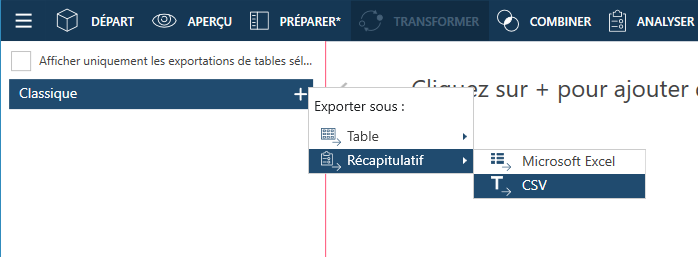
     

    La table que vous avez sélectionnée s’affiche dans le panneau de gestion des exportations et ses propriétés s’affichent dans le panneau des propriétés d’exportation.
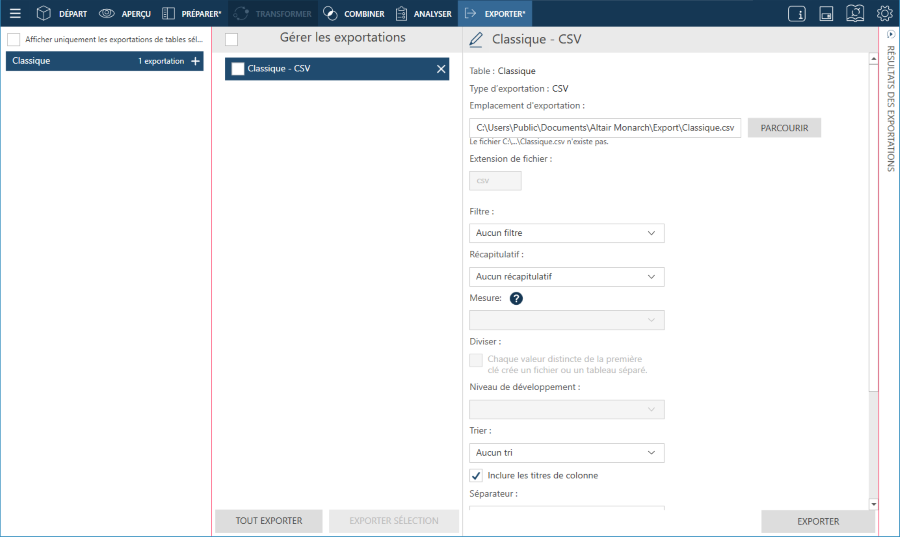
     

  3. Si vous le souhaitez, renommez l’exportation en cliquant sur le bouton Éditer sur la gauche du nom de l’exportation, puis en saisissant un nouveau nom dans le champ.

  4. Spécifiez des paramètres d’exportation généraux. Ces paramètres sont décrits dans le tableau ci-dessous.

    Champ

    Description

    Emplacement d’exportation

    Ce paramètre décrit l’emplacement où sera enregistré le fichier d’exportation et le nom qu’il portera. Indiquez le chemin d’accès et le nom du fichier d’exportation.

    Extension de fichier

    Ce paramètre décrit l’extension du fichier d’exportation en cours de création.

    Filtre

    Ce paramètre spécifie le filtre à appliquer au récapitulatif exporté. Utilisez la liste déroulante pour sélectionner un filtre.

    Récapitulatif

    Ce paramètre spécifie quel récapitulatif exporter. Utilisez la liste déroulante pour sélectionner un récapitulatif.

    Mesure active

    Lors de l’exportation d’un récapitulatif à clé horizontale, ce paramètre spécifie la mesure à appliquer au récapitulatif. Si votre récapitulatif est un récapitulatif ordinaire, ce paramètre est inactif.

    Fractionner

    Cochez l'option Chaque valeur distincte de la première clé crée un fichier ou un tableau séparé pour fractionner l'exportation du récapitulatif en fonction de chaque changement de valeur au niveau de la première clé (celle la plus à gauche).

    Niveau de développement

    Ce paramètre spécifie le niveau de développement à appliquer au récapitulatif qui va être exporté. Si vous choisissez un niveau de développement inférieur, la table de sortie contiendra moins de colonnes.

    Tri

    Ce paramètre spécifie l'ordre de tri à appliquer au récapitulatif exporté. Utilisez la liste déroulante pour sélectionner un tri.

    Inclure les titres de colonne

    En cochant ce paramètre, vous demandez à Data Prep Studio d’inclure les titres de colonne dans le fichier d’exportation. Ce titre deviendra la première ligne dans le fichier d’exportation.

    Séparateur

    Ce paramètre spécifie le séparateur de données pour les fichiers CSV. Choisissez un séparateur dans la liste déroulante. Le séparateur sera utilisé pour séparer les valeurs des colonnes.

    Identificateur de texte

    Ce paramètre spécifie l’identificateur de texte pour les fichiers CSV. Choisissez un identificateur de texte dans la liste déroulante. L’identificateur de texte vous indique où les valeurs de texte commencent et s’arrêtent. Cela s’avère utile lorsque vous avez des valeurs de texte qui peuvent renfermer le caractère séparateur que vous avez sélectionné précédemment.

    Quand le fichier existe

    Ce paramètre spécifie ce que doit faire Data Prep Studio si un fichier du même nom existe déjà dans le dossier que vous avez spécifié dans le champ de destination d’exportation. Choisissez une action si le fichier d’exportation existe déjà :

    • Remplacer le fichier.

    • Ajouter les enregistrements au fichier existant.

    • Ignorer l’opération d’exportation.

    Type de codage

    Ce paramètre spécifie quel type de codage appliquer au fichier CSV. Actuellement, les types de codage Page de code, UTF-8, UTF-16LE et UTF-16BE sont acceptés.

    Page de code

    Quand le type de codage sélectionné est Page de code, ce paramètre spécifie la page de code à appliquer au fichier CSV.


  5. Cliquez sur le bouton Exporter en bas à droite de la fenêtre pour exécuter l’opération d’exportation.

    Une fois l’opération d’exportation terminée, le panneau des résultats de l’exportation s’affiche. Si l’exportation a réussi, un lien d’exportation s’affiche. Cliquez sur ce lien pour ouvrir le dossier dans lequel vous avez enregistré le récapitulatif exporté.

 

Exportation de récapitulatifs vers des fichiers Microsoft Excel

Procédure à suivre :

  1. Cliquez sur l’onglet Exporter pour afficher la fenêtre d’exportation.

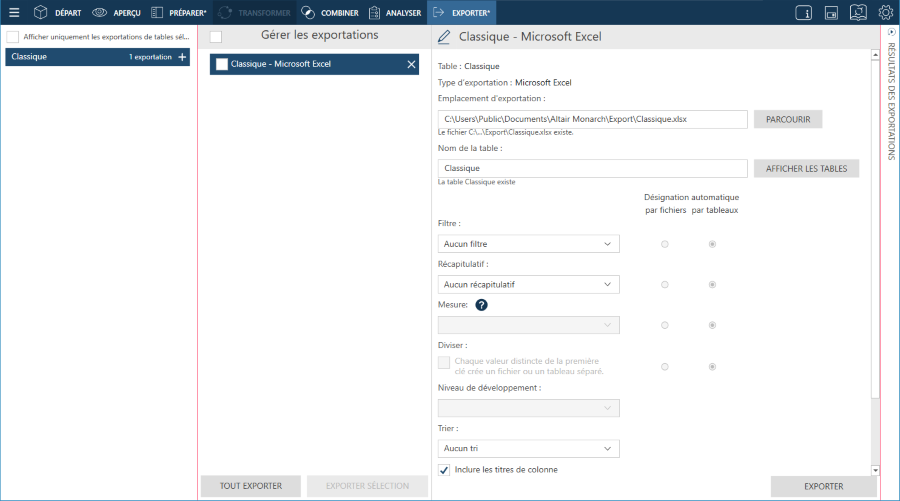
  2. Cliquez sur le bouton Ajouter une exportation à droite de la table à partir de laquelle vous avez créé un récapitulatif, puis sélectionnez Exporter sous > Récapitulatif >  Microsoft Excel.

    La table que vous avez sélectionnée s’affiche dans le panneau de gestion des exportations et ses propriétés s’affichent dans le panneau des propriétés d’exportation.


  3. Si vous le souhaitez, renommez l’exportation en cliquant sur le bouton Éditer sur la gauche du nom de l’exportation, puis en saisissant un nouveau nom dans le champ.

  4. Spécifiez des paramètres d’exportation généraux. Ces paramètres sont décrits dans le tableau ci-dessous.

    Champ

    Description

    Emplacement d’exportation

    Ce paramètre décrit l’emplacement où sera enregistré le fichier d’exportation et le nom qu’il portera. Indiquez le chemin d’accès et le nom du fichier d’exportation.

    Nom

    Ce paramètre spécifie le nom à appliquer à la table du récapitulatif. Si l’option Tous les filtres est sélectionnée pour le paramètre Filtre, le paramètre Nom est inactif.

    Filtre

    Ce paramètre spécifie le filtre à appliquer à la table du récapitulatif. Sélectionnez l'option Tous les filtres pour appliquer l'ensemble des filtres disponibles ou l'option Aucun filtre pour n'en appliquer aucun.

    Si vous choisissez l'option Tous les filtres, précisez le paramètre de Désignation automatique désiré :

    • par fichiers : génère un fichier pour chaque filtre

    • par tableaux : génère un tableau pour chaque filtre

    Récapitulatif

    Ce paramètre spécifie quel récapitulatif exporter. Utilisez la liste déroulante pour sélectionner un récapitulatif. Sélectionnez l'option « Tous les récapitulatifs » pour exporter l'ensemble des récapitulatifs disponibles.

    Si vous choisissez l'option Tous les récapitulatifs, précisez le paramètre de Désignation automatique désiré :

    • par fichiers : génère un fichier pour chaque récapitulatif

    • par tableaux : génère un tableau pour chaque récapitulatif

    Mesure active

    Lors de l’exportation d’un récapitulatif à clé horizontale, ce paramètre spécifie la mesure à appliquer au récapitulatif. Si votre récapitulatif est un récapitulatif ordinaire, ce paramètre est inactif.

    Fractionner

    Cochez l'option Chaque valeur distincte de la première clé crée un fichier ou un tableau séparé pour fractionner l'exportation du récapitulatif en fonction de chaque changement de valeur au niveau de la première clé (celle la plus à gauche). Si vous choisissez cette option, précisez le paramètre de Désignation automatique désiré :

    • par fichiers : génère un fichier pour chaque valeur de première clé distincte

    • par tableaux : génère un tableau pour chaque valeur de première clé distincte

    Niveau de développement

    Ce paramètre spécifie le niveau de développement à appliquer au récapitulatif qui va être exporté. Si vous choisissez un niveau de développement inférieur, la table de sortie contiendra moins de colonnes.

    Tri

    Ce paramètre spécifie l'ordre de tri à appliquer au récapitulatif exporté. Utilisez la liste déroulante pour sélectionner un tri.

    Inclure les titres de colonne

    En cochant ce paramètre, vous demandez à Data Prep Studio d’inclure les titres de colonne dans le fichier d’exportation. Ce titre deviendra la première ligne dans le fichier d’exportation.

    Quand le fichier existe

    Ce paramètre spécifie ce que doit faire Data Prep Studio si un fichier du même nom existe déjà dans le dossier que vous avez spécifié dans le champ de destination d’exportation. Choisissez une action si le fichier d’exportation existe déjà :

    • Remplacer le fichier.

    • Ajouter les enregistrements au fichier existant.

    • Ignorer l’opération d’exportation.

    Quand la table existe

    Ce paramètre n’est activé que quand l’option Quand le fichier existe sélectionnée est ajouter ou ignorer. Il spécifie ce que doit faire Data Prep Studio si un fichier avec la même table existe dans le fichier d’exportation que vous avez indiqué. Choisissez une action si la table d’exportation existe déjà :

    • Remplacer la table.

    • Ajouter les enregistrements à la table existante.

    • Ignorer l’opération d’exportation.


  5. Cliquez sur le bouton Exporter en bas à droite de la fenêtre pour exécuter l’opération d’exportation.

    Une fois l’opération d’exportation terminée, le panneau des résultats de l’exportation s’affiche. Si l’exportation a réussi, un lien d’exportation s’affiche. Cliquez sur ce lien pour ouvrir le dossier dans lequel vous avez enregistré le récapitulatif exporté.

  6. ATTENTION : Les données exportées dans Data Prep Studio vers des fichiers Excel s’exportent sous forme de plages nommées. Ainsi, lors de l'ouverture de la table, le nom de feuille de travail affiché correspond à celui de la plage nommée.