HM-4620:LS-DYNAの剛体壁、モデルデータ、制約条件、断面特性、および出力要求の定義
このチュートリアルでは、vehicle massコンポーネント用の*PART_INERTIAの作成、*DEFINE_BOXと*INITIAL_VELOCITYを使用したバリア節点を除くすべての節点への速度の作成、*CONTACT_AUTOMATIC_GENERALを使用したクラッシュボックス、バンパー、およびバリア間の接触と静止剛体壁の作成、*DATABASE_HISTORY_NODEを使用した出力節点の指定、*DATABASE_CROSS_SECTION_PLANEを使用した合成力出力の指定、*CONSTRAINED_EXTRA_NODESを使用した剛体質量への節点の追加について学習します。
*PART_INERTIA、*CONSTRAINED_EXTRA_NODES、*DATABASE_CROSS_SECTION_(Option)、*RIGIDWALLの概要
ここでは、*PART_INERTIA、*CONSTRAINED_EXTRA_NODES、*DATABASE_CROSS_SECTION_(Option)、*RIGIDWALLについて学習します。
*PART_INERTIA
有限要素メッシュから計算する代わりに、INERTIAオプションにより慣性特性および初期条件を定義することが可能です。これは、剛体のみに適用します。LS-DYNAモデルをHyperMeshにインポートする際、*PART_INERTIA IRCSパラメータの値は0から1に変更されます。慣性コンポーネントは、グローバルからローカル軸へ変換されます。
*PART_INERTIA要素が並進移動または回転する場合、慣性コンポーネントを自動的に更新することができます。並進移動または回転するための*PART_INERTIA要素を選択する場合、by compで要素を選択します。この選択方法で、慣性特性が自動的に更新されるようになります。
*CONSTRAINED_EXTRA_NODES
このカードは、剛体の一部として追加の節点を定義します。ソルバーブラウザまたはモデルブラウザ、Create Cardsメニュー(Toolsプルダウンメニューからアクセス)、またはQuick Accessツール(Ctrl + F)からもキーワードを入力して作成することができます。
*DATABASE_CROSS_SECTION_(Option)
*DATABASE_CROSS_SECTION_(Option)は、ASCII SECFORCファイルに出力される断面力のための断面を定義します。オプションは、PLANEとSETです。
PLANEオプションには、切断面を定義する必要があります。最良な結果を得るには、プレーンはどちらか一方に一様に分配される要素の中間を通る綺麗なパスが望ましいです。
SETオプションは、セット内で手動で認識された切断面を介して自動的に生成される入力と同等のものを必要とします。断面力結果に寄与する断面内のすべての節点およびそれに関連する要素は、セットで定義される必要があります。
*DATABASE_CROSS_SECTION_SETと*DATABASE_CROSS_SECTION_PLANEは、ソルバーブラウザ、モデルブラウザ、Create Cardsメニュー(Toolsプルダウンメニューからアクセス)、またはQuick Accessツール(Ctrl + F)でキーワードを入力して作成することができます。
*RIGIDWALL
*RIGIDWALLは、剛体サーフェスと変形体の節点間の接触を処理する手法を提供しています。
ソルバーブラウザまたはモデルブラウザ、Create Cardsメニュー(Toolsプルダウンメニューからアクセス)、またはQuick Accessツール(Ctrl + F)からキーワードを入力して作成することができます。
LS-DYNAユーザープロファイルの読み込み
このステップでは、LS-DYNAユーザープロファイルを読み込みます。
- HyperMesh Desktopを起動します。
- User ProfilesダイアログでユーザープロファイルをLsDyna に設定します。
LS-DYNAモデルのインポート
このステップでは、HyperMeshにLS-DYNAモデルファイルをインポートします。
*PART_INERTIAの定義
このステップでは、欠落したパートの慣性特性と質量を考慮するためのvehicle massコンポーネント用の*PART_INERTIAを定義します。
-
モデルブラウザでComponentフォルダーのvehicle massをクリックします。

図 1.エンティティエディターにコンポーネントのカードデータが表示されます。
バリアの節点を除くすべての節点を入れる*DEFINE_BOXの作成
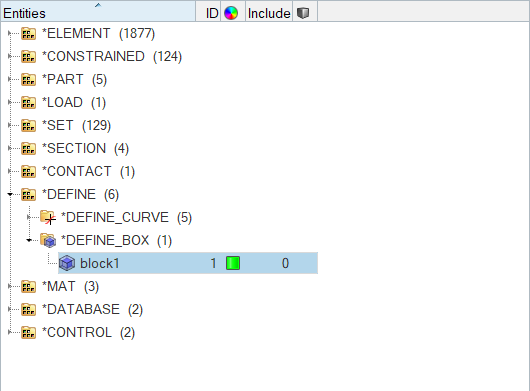


初速の作成
このステップでは、バリア節点を除くすべての節点に初速を作成します。
-
ソルバーブラウザで右クリックし、コンテキストメニューからを選択します。
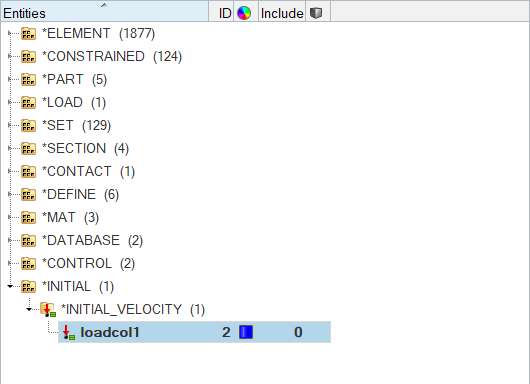
図 5.新規荷重コレクターがエンティティエディターで開かれます。 -
エンティティエディターで荷重コレクターを定義します。
-
BOXIDをクリックし、Blockをクリックします。

図 6. -
Select Blockダイアログでbox velocityを選択し、OKをクリックします。
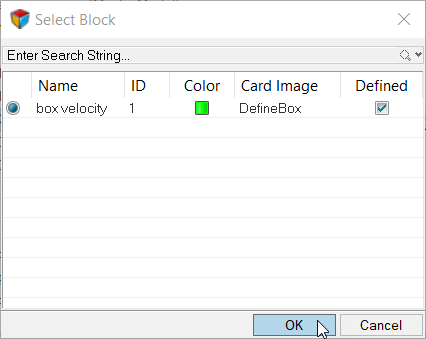
図 7.
-
BOXIDをクリックし、Blockをクリックします。
節点エンティティセットの節点を確認
このステップでは、Constrain Vehicleという名の事前に定義された節点エンティティセット(*SET_NODES_LIST)を2つの方法で確認します。
- 方法1
- 方法2

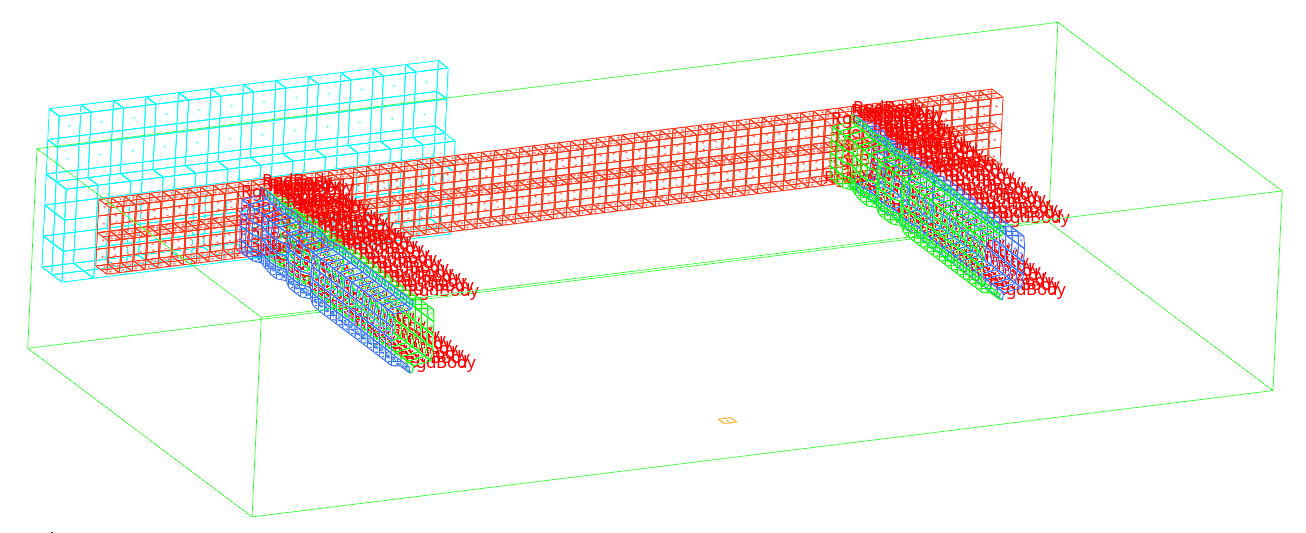

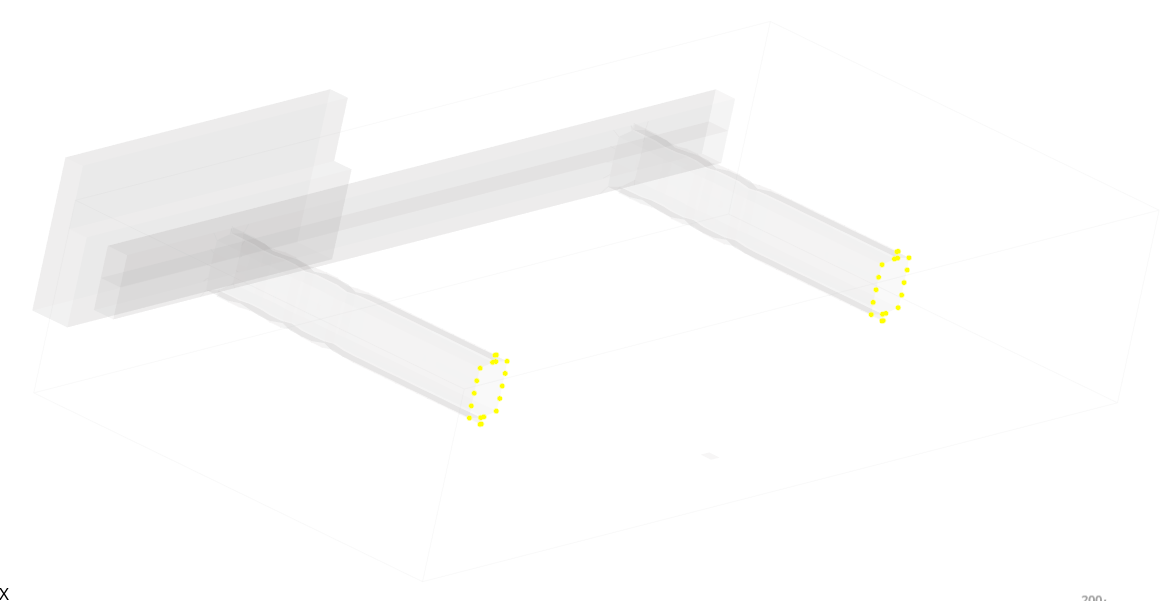
*CONSTRAINED_EXTRA_NODES_SETの作成
このステップでは、*CONSTRAINED_EXTRA_NODES_SETを作成します。
-
ソルバーブラウザで右クリックし、コンテキストメニューからを選択します。
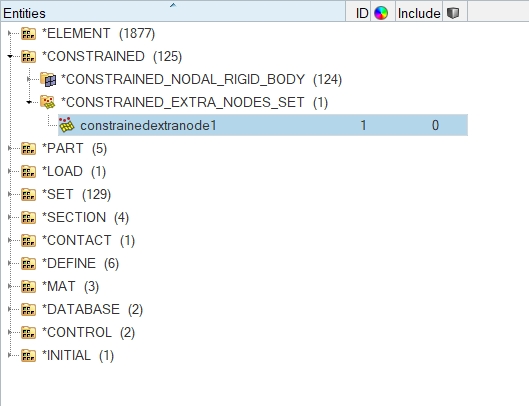
図 12.新規のconstrained extra nodeがエンティティエディター内で開かれます。 -
エンティティエディターでconstrained extra nodeを定義します。
-
PIDでを選択します。
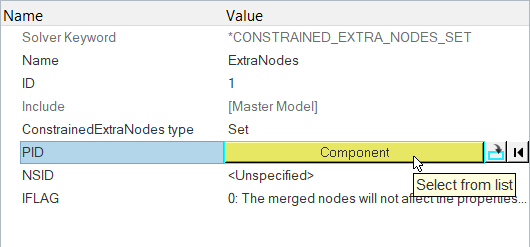
図 13. -
Select Componentsダイアログでvehicle massを選択し、OKをクリックします。
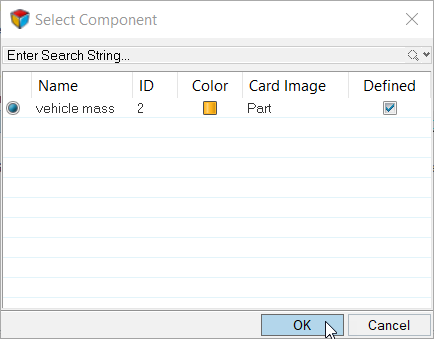
図 14.
-
PIDでを選択します。
Constrain Vehicleの節点を定義
vehicle mass剛体のパートにConstrain Vehicleセットの節点を定義します。
- NSIDでを選択します。
- Select SetダイアログでConstrain Vehicleを選択し、OKをクリックします。
vehicle mass剛体の追加節点の確認
このステップでは、vehicle mass剛体のパートの追加の節点を確認します。
-
以下に示す手順の1つを使用してExtraNodesを確認します:
- ソルバーブラウザで、ExtraNodesを右クリックし、コンテキストメニューからReview (Qキーを押す)を選択します。
- モデルブラウザで、ExtraNodesを右クリックし、コンテキストメニューからReview (Qキーを押す)を選択します。
追加節点が赤で、PID(vehicle mass)が青で、その他のエンティティはグレーで表示されます(図 15参照)。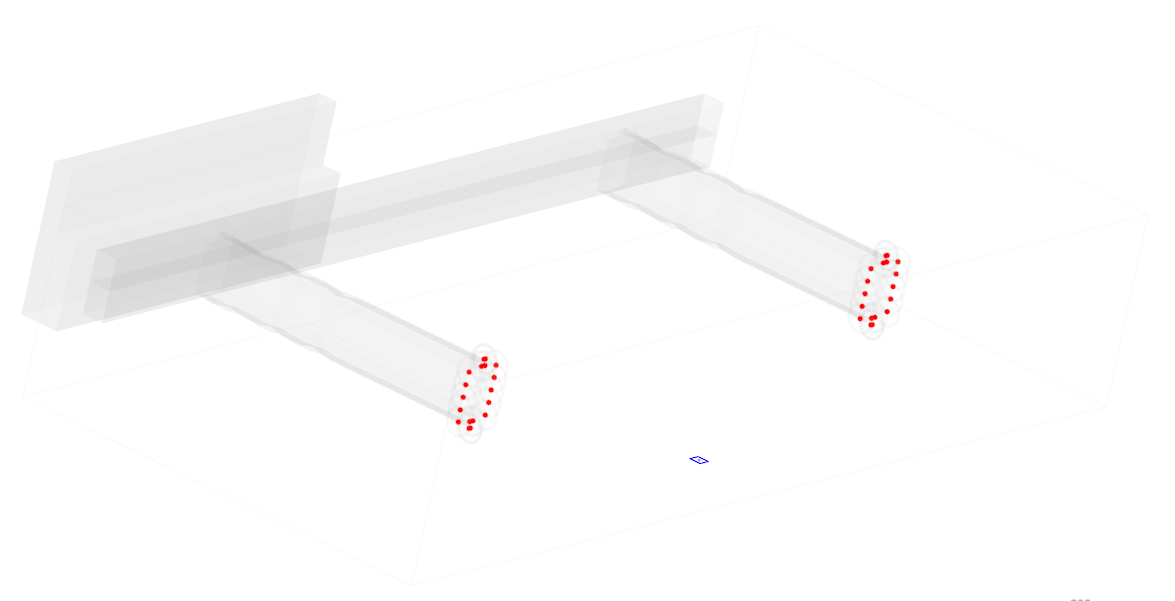
図 15.
エンティティセットの作成
このステップでは、vehicle massコンポーネント用のエンティティセット*SET_PART_LISTを作成します。
-
ソルバーブラウザで右クリックし、コンテキストメニューからを選択します。
ヒント: *SET_PART_LISTは、モデルブラウザ、Create Cardsメニュー(Toolsプルダウンメニューからアクセス)、またはQuick Accessツール(Ctrl + F)からもキーワードを入力して作成することができます。

図 16.新規セットがエンティティエディターで開かれます。
*CONTACT_AUTOMATIC_GENERAL接触の作成
このステップでは、*CONTACT_AUTOMATIC_GENERAL接触を作成します。
-
ソルバーブラウザで右クリックし、コンテキストメニューからを選択します。
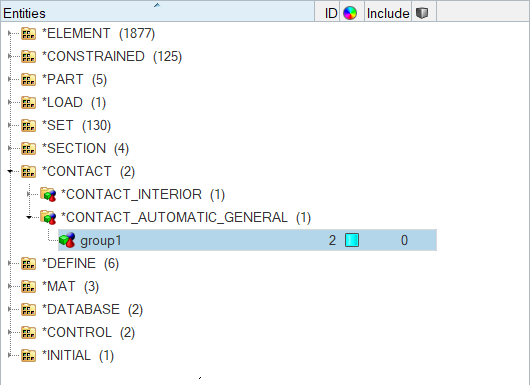
図 17.新規グループがエンティティエディターで開かれます。
セカンダリサーフェスの定義
このステップでは、secondary set type 6でセカンダリサーフェスを定義し、exempted part用にpart set IDを定義します。
-
ExemptSlvPartSetチェックボックスを選択します。
SSTYPE(secondary surface type)の値は、図 18にあるように、2(part set ID)から6( exempted parts用のpart set ID)に変更します。
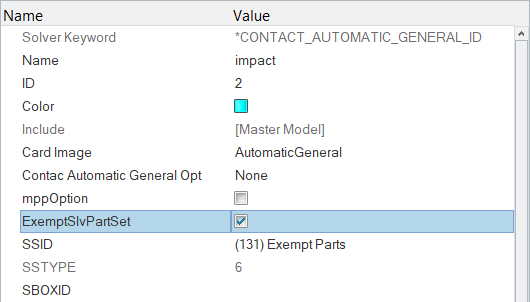
図 18.
エンティティセットの作成
このステップでは、断面力結果に寄与する要素を指定するためのエンティティセット*SET_PART_LISTを作成します。
-
ソルバーブラウザで右クリックし、コンテキストメニューからを選択します。
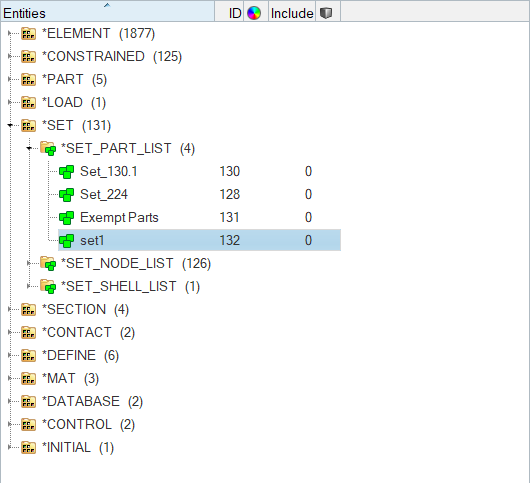
図 19.新規グループがエンティティエディターで開かれます。
断面の定義
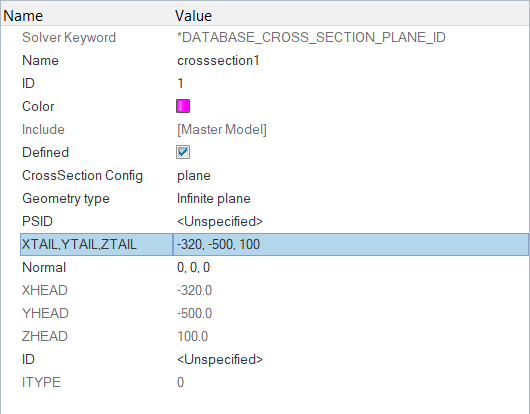
このステップでは、*DATABASE_CROSS_SECTION_PLANEを作成し、断面を定義します。
-
ソルバーブラウザで右クリックし、コンテキストメニューからを選択します。
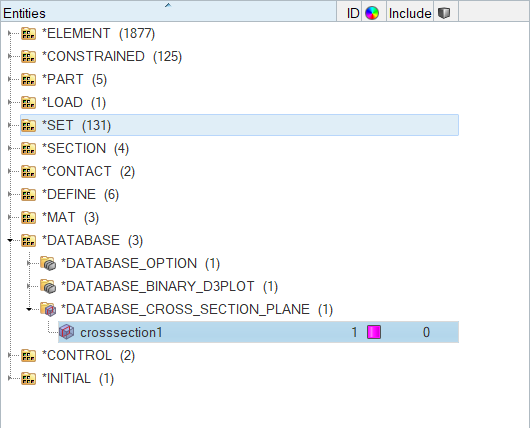
図 20.新規グループがエンティティエディターで開かれます。
断面のサイズと位置を定義
このステップでは、断面のサイズと位置を定義します。
-
base節点を作成します。
-
z欄に100を入力します。

図 21. -
createをクリックします。
図 22のように新規節点が表示されます。
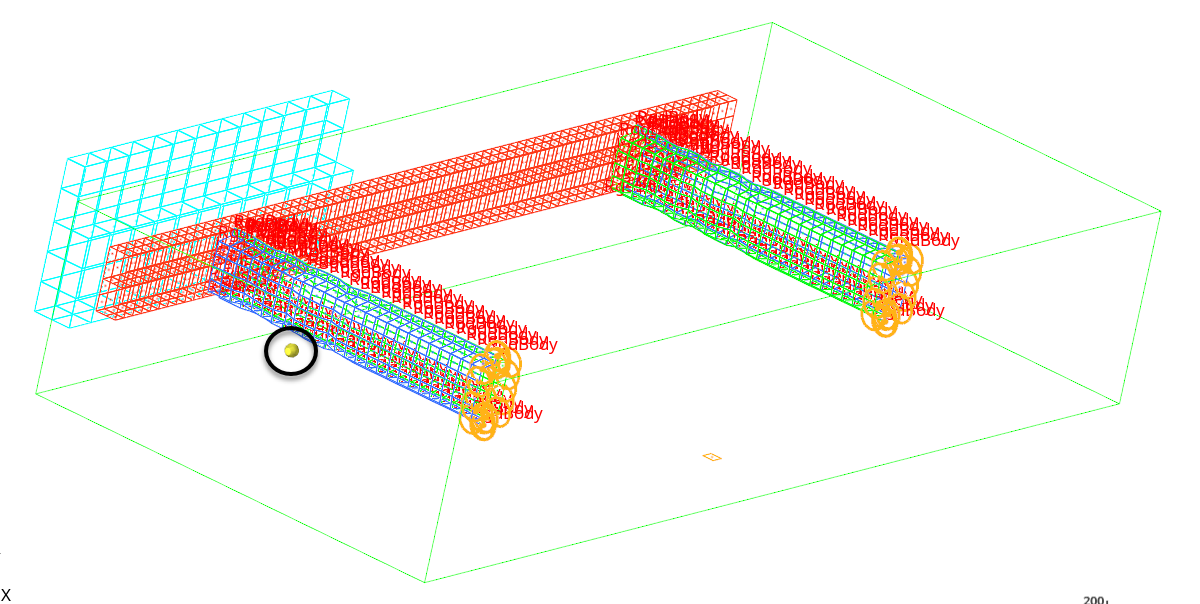
図 22.
-
z欄に100を入力します。
- エンティティエディターで断面のXTAIL, YTAIL, ZTAIL (base node)を定義します。
-
法線ベクトルを定義します。
-
Normalをクリックし、
 をクリックします。
- 方向セレクターをx-axisにセットします。
- proceedをクリックします。
-
Normalをクリックし、
-
エッジベクトルを定義します。
-
Edgeをクリックし、をクリックします。
-
Edgeをクリックし、
-
LENM (length of edge b, in the M direction)に、200を入力します。
ヒント: Base節点、エッジ、および法線の座標があらかじめわかっている場合は、エンティティエディター内で直接指定できます。
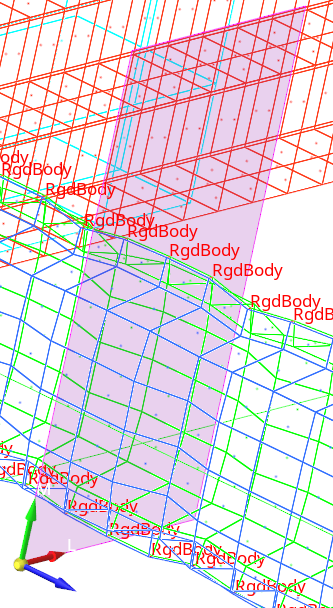
図 25.
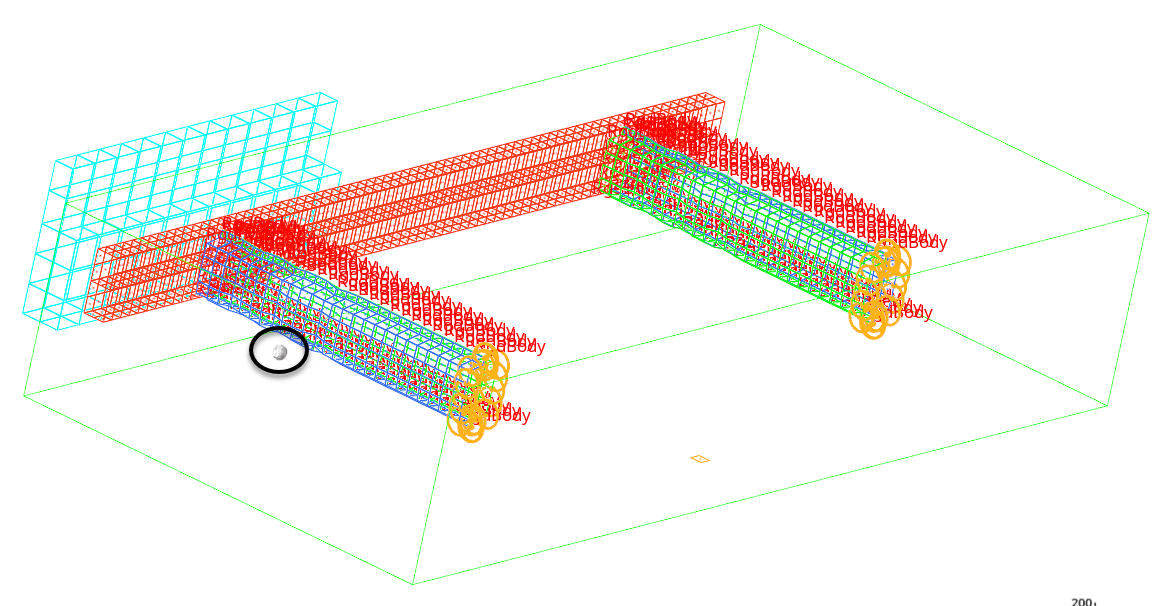
断面のセカンダリパートを指定
このステップでは、断面のセカンダリパートを指定します。
- PSIDでを選択します。
- Select SetダイアログでCrossSectionPlane-Partsを選択し、OKをクリックします。
剛体壁のセカンダリエンティティを表示
このステップでは、剛体壁のセカンダリエンティティを表示します。
-
ソルバーブラウザで、CrossSection_Planeを右クリックし、コンテキストメニューからReview を選択します。
セカンダリエンティティと剛体壁をハイライトし、他のすべてのエンティティは、一時的に灰色で表示します( 図 26参照)。

図 26.
バリアとバンパー節点をを入れる*DEFINE_BOXの作成
このステップでは、バリアとバンパーの左側を構成する節点を入れる*DEFINE_BOXを作成します。
-
ソルバーブラウザで右クリックし、コンテキストメニューからを選択します。
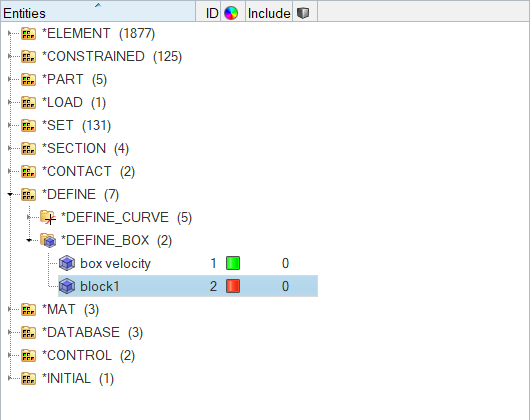
図 27.新規ブロックがエンティティエディターで開かれます。 -
エンティティエディターでブロックを定義します。
-
Xmax Ymax Zmaxに-460、0, 400を入力します。

図 28.
-
Xmax Ymax Zmaxに-460、0, 400を入力します。
*RIGIDWALL_PLANAR_FINITEの作成
このステップでは、*RIGIDWALL_PLANAR_FINITEを作成し、HyperMesh グループを定義します。
-
ソルバーブラウザで右クリックし、コンテキストメニューからを選択します。

図 29.新規剛体壁がエンティティエディターで開かれます。
剛体壁のサイズと位置を定義
ここでは、create nodesパネルを使用して節点を作成し、それをベース節点として選択します。
-
base節点を作成します。
-
 をクリックし、XYZサブパネルを開きます。
-
createをクリックします。
ヒント:
 ベースの節点の表示が確認できない場合、Visualizationツールバー上のをクリックしてワイヤーフレームで要素を表示します。
-
-
XT、YT、 ZTに-600、-750, 90を入力します(図 30参照)。
注: ステップ1で作成した節点を剛体壁のベースとして選択することもできます。

図 30. -
法線ベクトルを定義します。
-
Normalをクリックし、をクリックします。
- 方向セレクターをx-axisにセットします。
- proceedをクリックします。
-
Normalをクリックし、
-
エッジベクトルを定義します。
-
Edgeをクリックし、をクリックします。
- パネル領域で、方向セレクターをy-axis に設定します。
- proceedをクリックします。
-
Edgeをクリックし、
-
Length LENMに250を入力します。
注: LENLとLENMの入力値は、LおよびM方向におけるaおよびbエッジの長さです。これらの値は剛体壁のサイズを定義します。
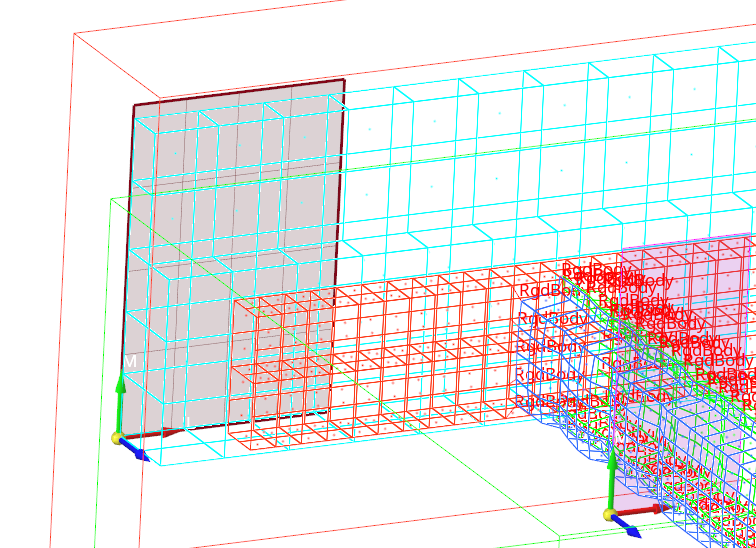
図 31.
節点を剛体壁のセカンダリとして指定
このステップでは、剛体壁用のエンティティエディターを使用して、*DEFINE_BOX half modelの節点を剛体壁のセカンダリとして指定します。
- をクリックします。
- Select Blockダイアログでhalf modelを選択し、OKをクリックします。
- FRIC(Interface friction)に1.0を入力します。
出力節点の指定
このステップでは、*DATABASE_HISTORY_NODEでASCII NODOUTファイルに出力する節点を指定します。
-
ソルバーブラウザで右クリックし、コンテキストメニューからを選択します。
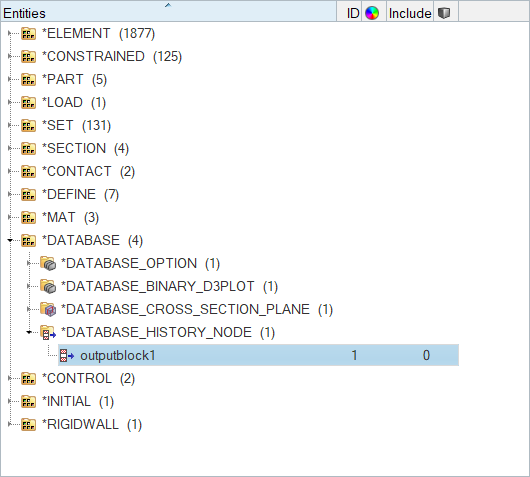
図 32.新規出力ブロックがエンティティエディターで開かれます。 -
エンティティエディターで出力ブロックを定義します。
-
グラフィックス領域で、図 33に示す節点をクリックします。
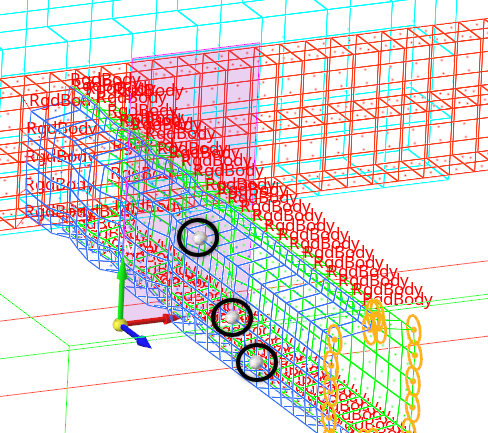
図 33.
-
グラフィックス領域で、図 33に示す節点をクリックします。
モデルのエクスポート
このステップでは、モデルをLS-DYNA 971フォーマット入力ファイルにエクスポートします。
入力ファイルのサブミット
ここでは、LS-DYNA入力ファイルをLS-DYNA 970にサブミットします。
- スタートメニューから、LS-DYNA Manager プログラムを開きます。
- solversメニューから、 Start LS-DYNA analysisを選択します。
- bumper_complete.keyファイルを読み込みます。
- OKをクリックして解析を開始します。
HyperViewでの結果の表示
このステップでは、HyperViewで結果を確認します。