HM-4615:LS-DYNAを用いたモデルのインポート、エアバッグと接触の定義、および表示されているものだけのエクスポート
このチュートリアルでは、次の定義を行います。エアバッグメッシュ形状用の*AIRBAG_WANG_NEFSKEを定義、*INITIAL_VELOCITY_GENERATIONを使用して頭部に負のx方向に3 mm/msの初速を定義、*ICONTACT_AUTOMATIC_SURFACE_TO_SURFACEでエアバッグと頭部間に接触を定義、エアバッグ用に*CONTACT_AIRBAG_SINGLE_SURFACEを定義、*CONTACT_NODES_TO_SURFACEで平面とエアバッグ間に接触を定義。
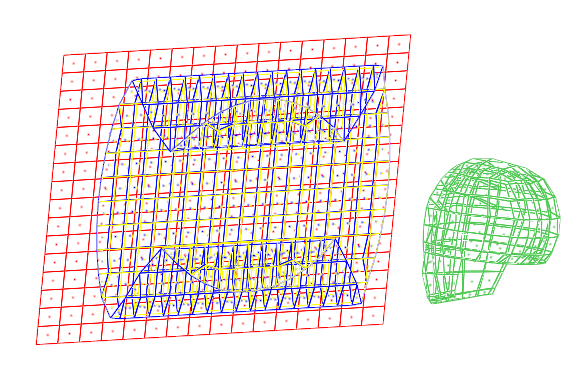
図 1.
LS-DYNA概要
ここでは、LS-DYNAモデルのインポート、表示されているものだけのエクスポート、接触の作成と確認について学習します。
LS-DYNAモデルのインポート
- ワーニングとエラーメッセージ
- LS-DYNAモデルをインポートすると、HyperMeshのワーニングとエラーメッセージは、使用されているFE入力トランスレータに応じてdynakey.msgまたはdynaseq.msgに出力されます。このファイルは、HyperMeshが起動された同じフォルダー内に作成されます。
- サポートされていないカード
- インポートの際、HyperMeshでサポートされていないLS-DYNAカードは、unsupp_cardsパネルに書き出されます。このパネルにアクセスするには、メニューバーからを選択します。非サポートカードは残りのモデルとエクスポートされます。
- LSTCダミーファイル
- ツリーファイルからFTSS/ARUPツリーファイルフォーマットに変換することで、LSTC Hybrid IIIダミーファイルをHyperMeshに読み込むことができます。
- インクルードファイル
- HyperMeshは、*INCLUDEをサポートしています。インクルードファイルがインポートされる際、存在しないエンティティのIDは保持され、それらのIDは新規エンティティには使用されません。Include filesインポートオプションを使用し、インポートに際してインクルードファイルを結合、保持、またはスキップするかどうかを指定します。このオプションにアクセスするには、メニューバーからを選択します。
表示されているものだけをエクスポート
Export - Solver Deckタブから、Export > Displayedオプションを選択し、表示されている節点と要素のみをエクスポートすることができます。表示されている節点および要素に割り当てられているモデルデータのみをエクスポートします。このモデルデータには、材料またそれらに関連するカーブ、プロパティ、接触の部分、および出力要求が含まれます。
接触の作成と確認
表 1 すべてのセカンダリセットとメインセットのタイプが接触として作成し、指定する方法を説明します。
| セカンダリとメインセットタイプ | LS-DYNA カード | カードの作成に使用されるパネル | Interfacesパネルのaddサブパネルで指定するタイプ | ||
|---|---|---|---|---|---|
| EQ.0: set segment id | *SET_SEGMENT | set_segment (contactsurfs) または … | csurfs | ||
| Interfacesの addサブパネル | entity | ||||
| EQ.1: shell element | *SET_SHELL_Optio | Entity Sets または… | sets | ||
| set id | n | Interfacesの addサブパネル | subpanel entity | ||
| EQ.2: part set id | EQ.2: part set id | Entity Sets または… | Interfacesの addサブパネル | split | comps |
| EQ.3: part id | *PART | Collectors | comps | ||
| * EQ.4: node set id | *SET_NODE_Option | Entity Sets または… | sets | ||
| Interfacesの addサブパネル | entity | ||||
| * EQ.5: include all | Interfacesの addサブパネル | all | |||
| * EQ.6: part set id for exempted parts | *SET_PART_LIST | Interfaces、add サブパネル、カードイメージ サブパネル | sets | ||
- Addサブパネル
- Interfacesパネル、Addサブパネルには、*CONTACTのLS-DYNAメインまたはセカンダリセットを指定するために選択できるメインおよびセカンダリエンティティタイプが複数ありますが、作成している特定の接触に対して有効なメインおよびセカンダリタイプのみが選択可能です。
- 接触の確認
- 接触を確認するには、Interfacesパネルのaddサブパネルのreviewをクリックします。
LS-DYNAユーザープロファイルの読み込み
このステップでは、LS-DYNAユーザープロファイルを読み込みます。
- HyperMesh Desktopを起動します。
- User ProfilesダイアログでユーザープロファイルをLsDyna に設定します。
LS-DYNAモデルのインポート
このステップでは、HyperMeshにLS-DYNAモデルファイルをインポートします。
*AIRBAG_WANG_NEFSKEの定義
このステップでは、エアバッグメッシュジオメトリ用に*AIRBAG_WANG_NEFSKEを定義します。
-
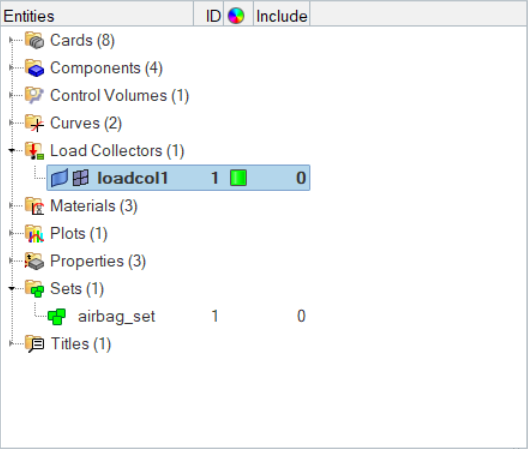
AirbagFrontとAirbagRearコンポーネントを含むパートセット*SET_PART_LISTを作成します。
-
モデルブラウザで右クリックし、コンテキストメニューからを選択します。
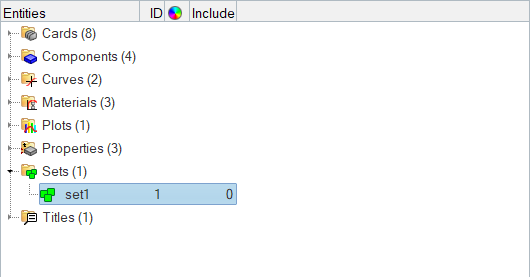
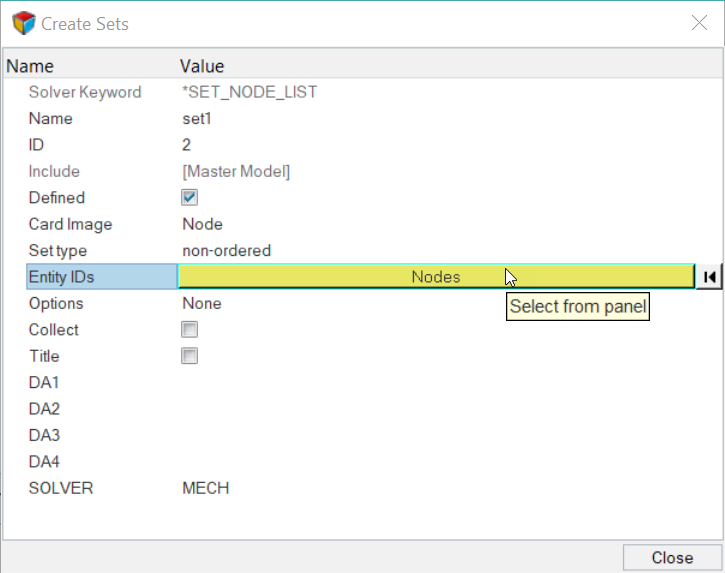
図 2.新規セットがエンティティエディターで開かれます。 -
Entity IDsで、をクリックします。
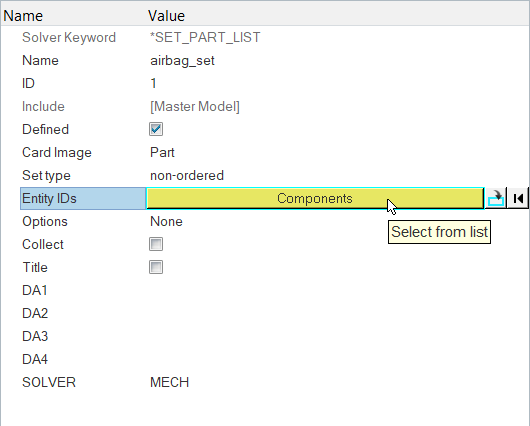
図 3. -
Select ComponentsダイアログでAirbagFrontとAirbagRearを選択し、OKをクリックします。
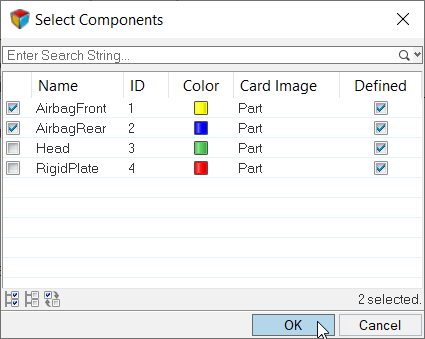
図 4.
-
モデルブラウザで右クリックし、コンテキストメニューからを選択します。
-
エアバッグ(*AIRBAG_WANG_NEFSKE)を定義します。
-
ソルバーブラウザで右クリックし、コンテキストメニューからを選択します。
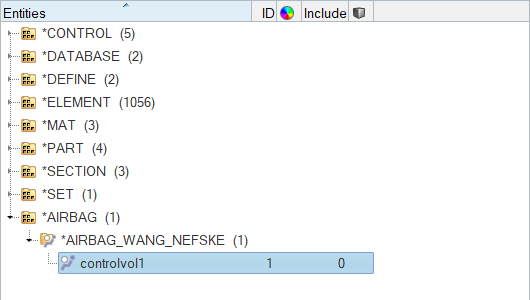
図 5.新規コントロールボリュームがエンティティエディターで開かれます。 -
エンティティセレクターをSets に設定します(図 6参照)。
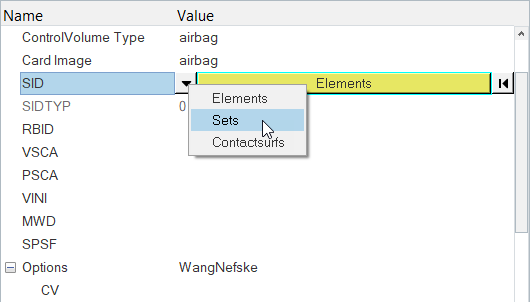
図 6. -
Set をクリックします。
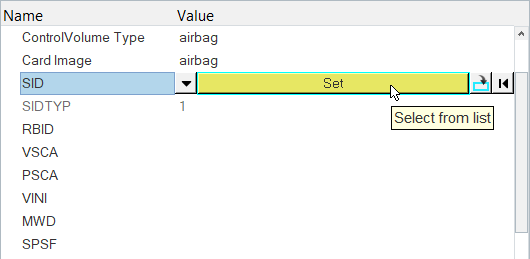
図 7. -
Select Setダイアログでairbag_setを選択し、OKをクリックします。
注: このセット内のパートは、エアバッグの形状を定義します。
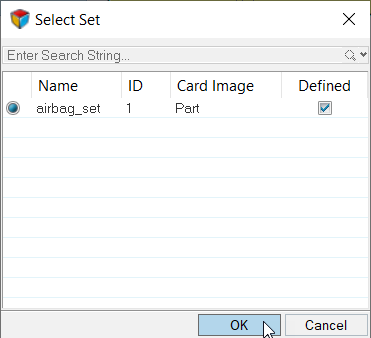
図 8.
-
ソルバーブラウザで右クリックし、コンテキストメニューからを選択します。
- *INITIAL_VELOCITY_GENERATIONで頭部に負のx方向に3 mm/msの初速を定義


エアバッグと頭部間に接触を定義
ここでは、エアバッグと頭部の間の接触を*CONTACT_AUTOMATIC_SURFACE_TO_SURFACEで定義します。
-
カードイメージ SurfaceToSurfaceでHyperMeshグループを作成します。
-
ソルバーブラウザで右クリックし、コンテキストメニューからを選択します。
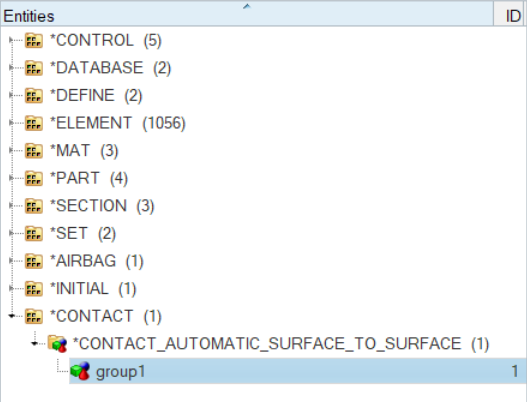
図 13.新規グループがエンティティエディターで開かれます。
-
ソルバーブラウザで右クリックし、コンテキストメニューからを選択します。
-
メインエンティティとセカンダリエンティティを表示します。
ヒント: ここでは、Airbag_Headグループがソルバーブラウザ内で選択されている必要があります。
-
ソルバーブラウザで、Airbag_Headを右クリックし、コンテキストメニューからReview を選択します。
メインとセカンダリエンティティが一時的に青と赤で表示されます。その他のエンティティは、一時的にグレーで表示されます。
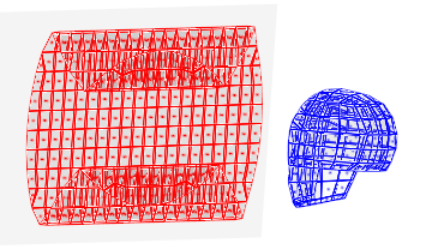
図 14.
-
ソルバーブラウザで、Airbag_Headを右クリックし、コンテキストメニューからReview を選択します。
-
エアバッグ用に*CONTACT_AIRBAG_SINGLE_SURFACEを定義します。
-
ソルバーブラウザで右クリックし、コンテキストメニューからを選択します。
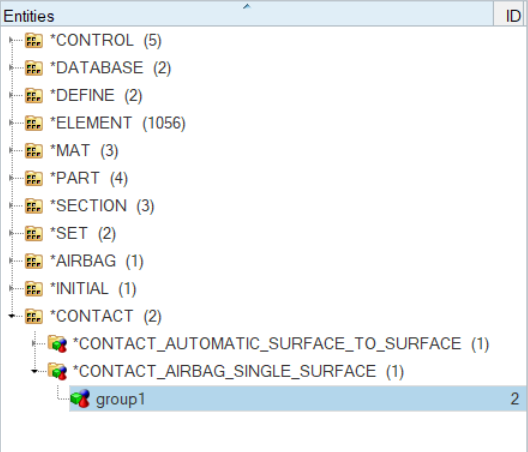
図 15.新規グループがエンティティエディターで開かれます。
-
ソルバーブラウザで右クリックし、コンテキストメニューからを選択します。
-
セカンダリエンティティを表示します。
ヒント: ここでは、airbagグループがソルバーブラウザ内で選択されている必要があります。
-
ソルバーブラウザで、airbagを右クリックし、コンテキストメニューからReview を選択します。
メインとセカンダリエンティティが一時的に白と赤で表示されます。その他のエンティティは、一時的にグレーで表示されます。
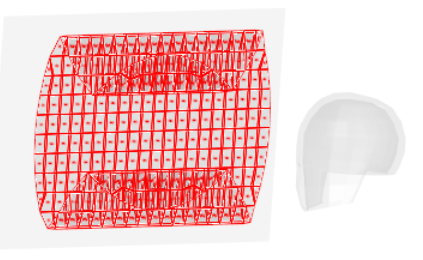
図 16.
-
ソルバーブラウザで、airbagを右クリックし、コンテキストメニューからReview を選択します。
平面とエアバッグ間に接触を定義
ここでは、平面とエアバッグの間の接触を*CONTACT_NODES_TO_SURFACEで定義します。
-
AirbagRearコンポーネントをマスター面としてmaster type 0とset segment IDで指定します。
-
ソルバーブラウザで右クリックし、コンテキストメニューからを選択します。
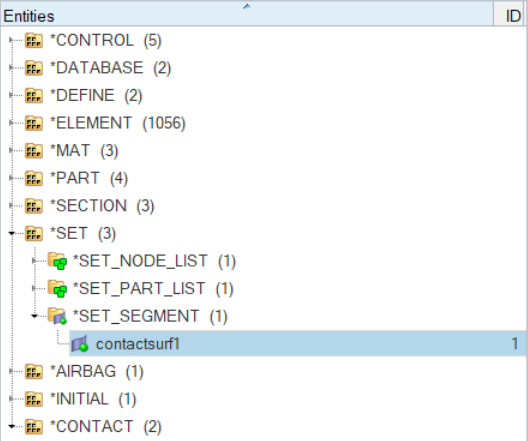
図 17.新規contactsurf がエンティティエディターで開かれます。 -
パネル領域の2番目のスイッチをelems に設定します(図 18参照)。

図 18. -
addをクリックします。
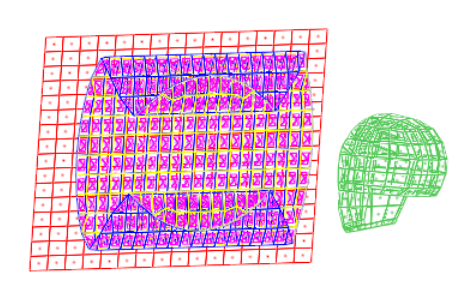
図 19.
-
ソルバーブラウザで右クリックし、コンテキストメニューからを選択します。
-
エアバッグに作成された接触サーフェスのピラミッドを反転します。
-
パネル領域の1番目のスイッチをadjust contact direction に設定します(図 20参照)。

図 20. -
reverseをクリックします。
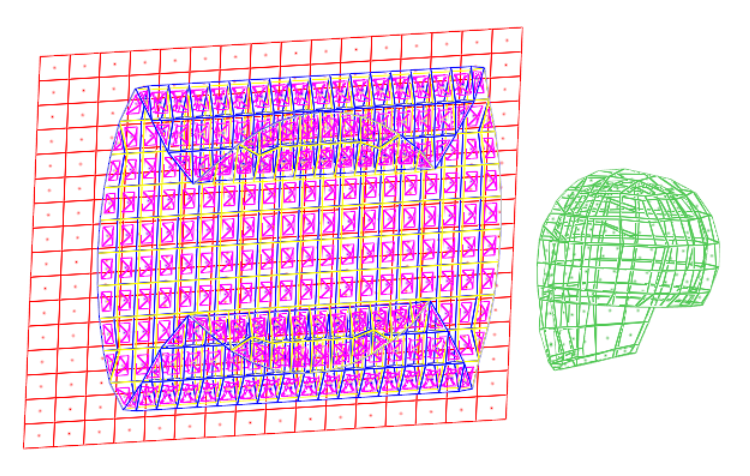
図 21.
-
パネル領域の1番目のスイッチをadjust contact direction に設定します(図 20参照)。
-
*CONTACT_NODES_TO_SURFACEカードを作成します。
-
ソルバーブラウザで右クリックし、コンテキストメニューからを選択します。
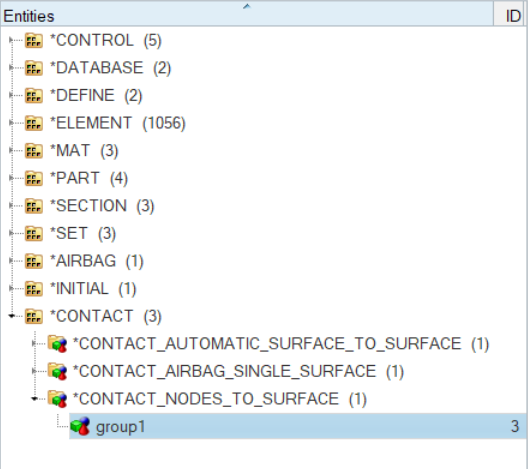
図 22.新規グループがエンティティエディターで開かれます。
-
ソルバーブラウザで右クリックし、コンテキストメニューからを選択します。
- 接触スレーブ面(slave type 4, node set ID)として平面を定義します。
-
マスターとスレーブエンティティを確認します。
-
ソルバーブラウザの*CONTACTフォルダーの *CONTACT NODES TO SURFACEサブフォルダーの下のAirbag_Plateを右クリックし、コンテキストメニューからReview を選択します。
マスターおよびスレーブエンティティが一時的に青と赤で表示されます。その他のエンティティは、一時的にグレーで表示されます。
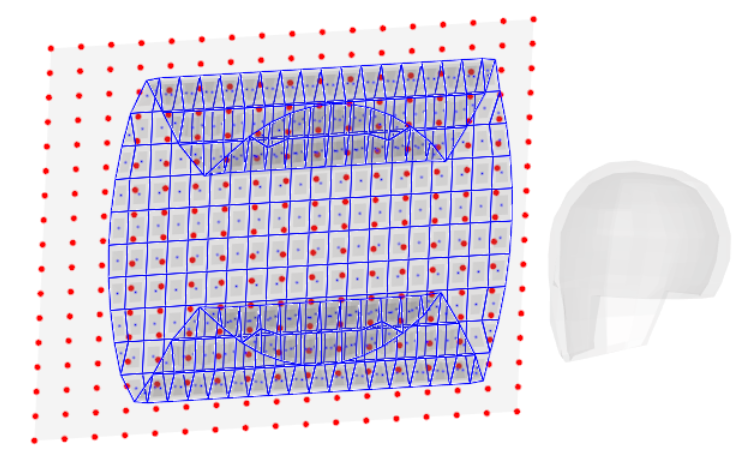
図 25.
-
ソルバーブラウザの*CONTACTフォルダーの *CONTACT NODES TO SURFACEサブフォルダーの下のAirbag_Plateを右クリックし、コンテキストメニューからReview を選択します。

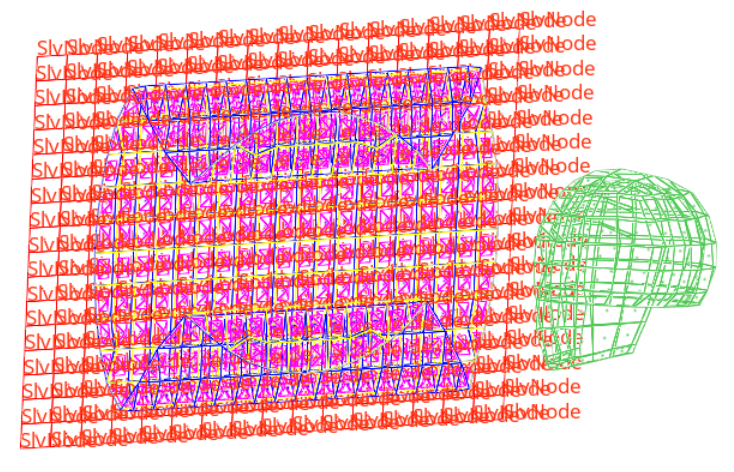
作成したソルバーエンティティの確認
ここでは、ソルバーブラウザを使用し、作成したソルバーデータを確認します。
-
ソルバーブラウザの*CONTACTフォルダーの*CONTACT_AIRBAG_SINGLE_SURFACE サブフォルダーの下のairbagを右クリックし、コンテキストメニューからReview を選択します。
注: スレーブ(赤)エンティティのみ表示されます。これは、このタイプの接触にはマスターエンティティが存在しないためです。マスターおよびスレーブエンティティが一時的に青と赤で表示されます。その他のエンティティは、一時的にグレーで表示されます。
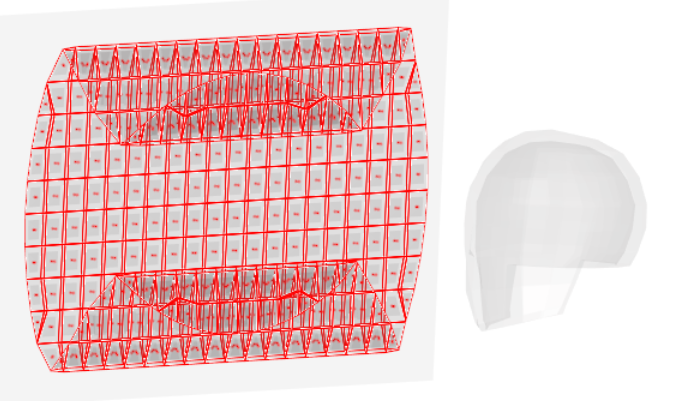
図 26. -
ソルバーブラウザの*CONTACTフォルダーの *CONTACT NODES TO SURFACEサブフォルダーの下のAirbag_Plateを右クリックし、コンテキストメニューからIsolate Only を選択します。
ヒント: マスターおよびスレーブエンティティが表示されない場合、Browser ConfigurationダイアログのOptionsタブのShow/Isolate/IsolateOnly/Attachedチェックボックスがが選択されていることを確認してください。Browser Configurationダイアログにアクセスするため、モデルブラウザを右クリックし、コンテキストメニューからConfigure Browserを選択します。この接触に関する要素/コンポーネントのみが表示されます(図 27参照)。
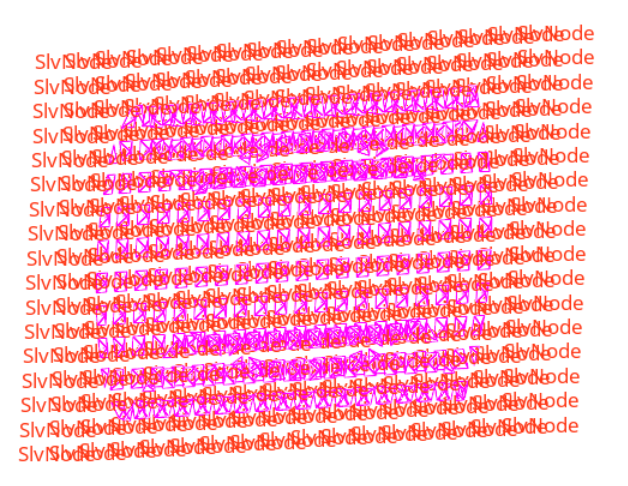
図 27. -
ソルバーブラウザの*CONTACTフォルダーの*CONTACT_AIRBAG_SINGLE_SURFACE サブフォルダーの下のairbagを右クリックし、コンテキストメニューからShow を選択します。
図 28のようにエアバッグ全体が表示されます。
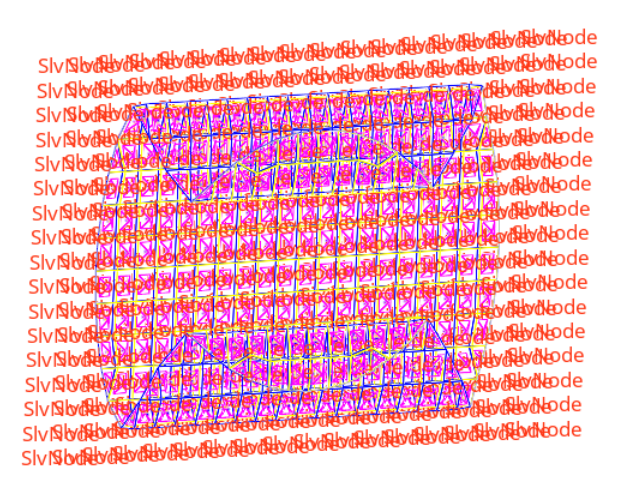
図 28. -
*INITIALフォルダーの*INITIAL_VELOCITYサブフォルダーの下のvelocityを右クリックし、コンテキストメニューからReview を選択します。
図 29のように速度を適用した節点が表示されます。
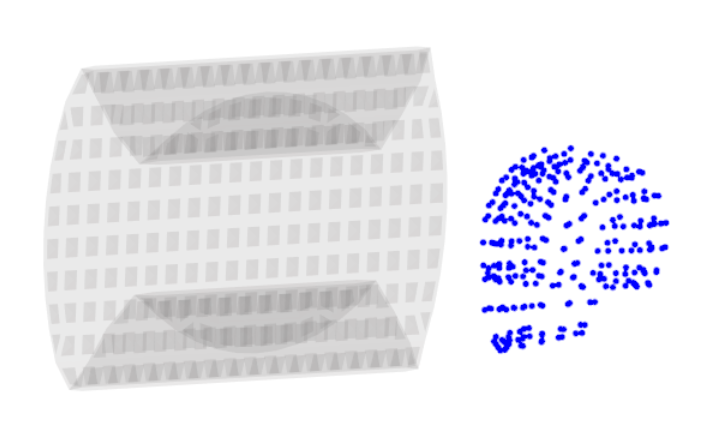
図 29.
モデルのエクスポート
このステップでは、モデルをLS-DYNA 971フォーマット入力ファイルにエクスポートします。
-
Export optionsの横の
 をクリックします。
入力ファイルのサブミット
ここでは、LS-DYNA入力ファイルをLS-DYNA 970にサブミットします。
- スタートメニューから、LS-DYNA Manager プログラムを開きます。
- solversメニューから、 Start LS-DYNA analysisを選択します。
- airbag_complete.keyファイルを読み込みます。
- OKをクリックして解析を開始します。
結果の表示
ここでは、HyperViewで結果を確認します。