HM-3440:モデルの構築とアセンブリ
ここでは、パートブラウザを使用したモデルの構築とアセンブリについて学習します。
- PLMXMLファイルのインポート
- モード解析用のCommonリプリゼンテーションとNVHリプリゼンテーションの読み込みと作成
- コネクターパートのインポート、コネクターリプリゼンテーションの追加、コネクターのリアライゼーション
- エンティティエディターを使用した設計変更反映のためのパート属性の編集
- コンフィグレーションの有効化
- アセンブリのインポートとソルバーデックとしてのエクスポート
- ID-Managerを使用したエンティティの番号付け替え
- Model Checkerを使用したエラーのチェック
この演習では、hm.zipファイル内のHM-3440フォルダーに含まれるファイルを使用します。このファイルを作業ディレクトリにコピーします。
HyperMesh Desktopの起動
このステップでは、HyperMesh Desktopを起動し、OptiStructユーザープロファイルを指定します。
- HyperMesh Desktopを起動します。
- User ProfileダイアログでOptiStructを選択します。
- OK をクリックします。
PLMXMLファイルのインポート
このステップでは、ファイルPLMXMLをインポートします。
-
Importをクリックします。
セッション内にパートアセンブリとパートが読み込まれます。
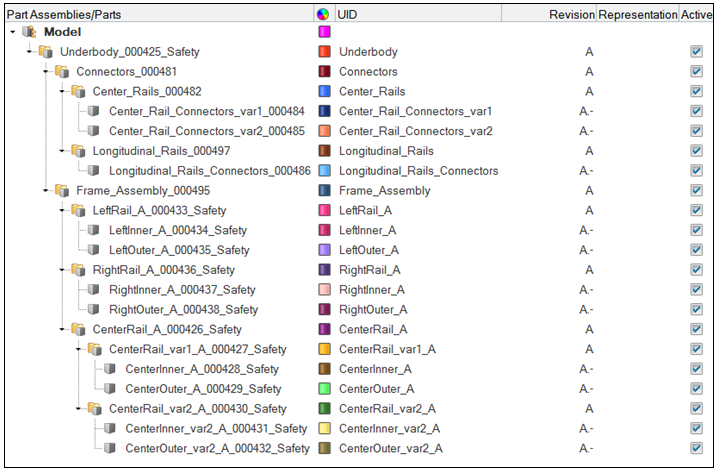
図 1.
Commonリプリゼンテーションの読み込みと作成
このステップでは、Commonリプリゼンテーションを読み込み、作成します。
この後に続くSteps 3.4 - 3.6は、オプションのステップで、CADをセッション内に読み込むことなくCommonリプリゼンテーションを作成する際の手順です。Commonリプリゼンテーションは、後で使用する演習のための基本を形成するMeshリプリゼンテーションであるため、この作成は次のステップに進むためには必ず必要になります。
-
パートブラウザで、列のヘッダーの1つを右クリックして、コンテキストメニューから次の列を有効にします:PDM PID、PDM MID、PDM Material、PDM Thickness、およびPDM MeshFlag。
これらのカラムは、PLMXMLファイルのインポートを分析するためのPDMメタデータです。この情報は、エンティティエディター、PDM Data項目にも表示されます。
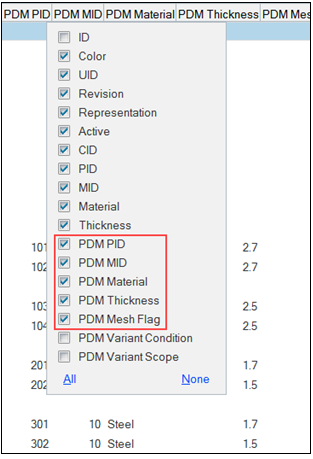
図 2. -
Change RepresentationsダイアログのLoadタブでCADリプリゼンテーションを選択します。
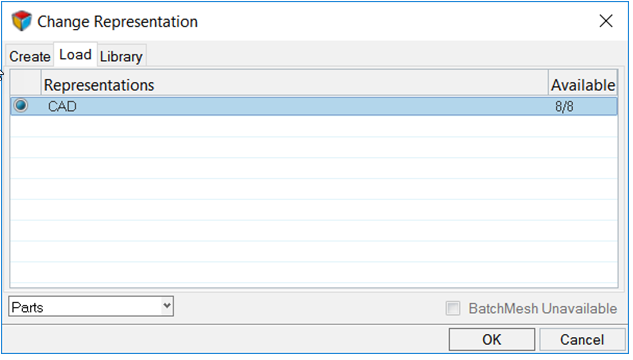
図 3. -
OK をクリックします。
利用可能なすべてのCADリプリゼンテーションがセッションにインポートされます。
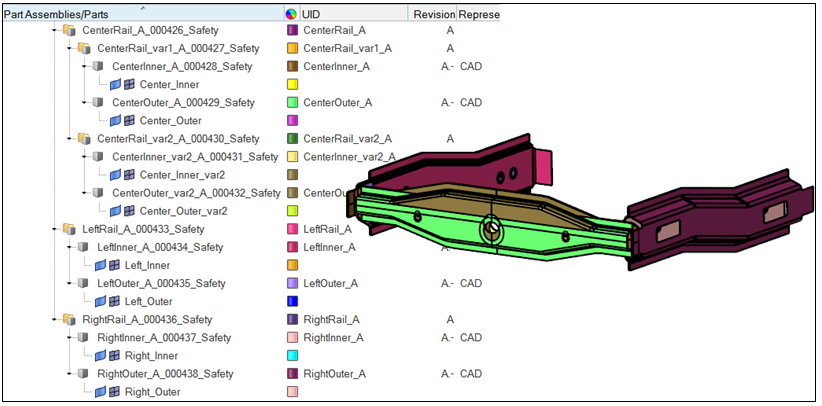
図 4. -
Change RepresentationsダイアログのCreate タブでCommon (0/8) を選択します。
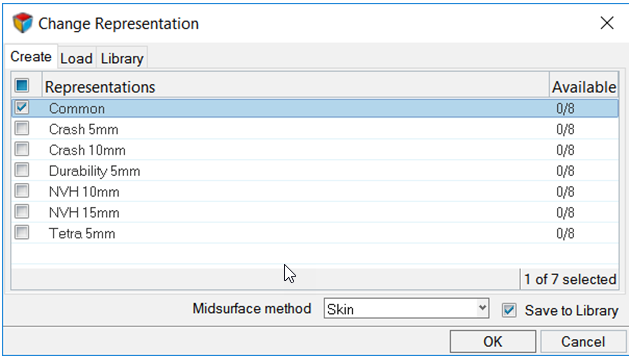
図 5. -
OK をクリックします。
BatchMesherで処理するため、利用可能なCADリプリゼンテーションが送られます。注: シートメタルパートの場合、BatchMesherは、ソリッドのCADリプリゼンテーションから中立面を抽出します。Midsurface作成手法として、include Skin、offset、offset+planes、offset+planes+sweepsを使用できます。
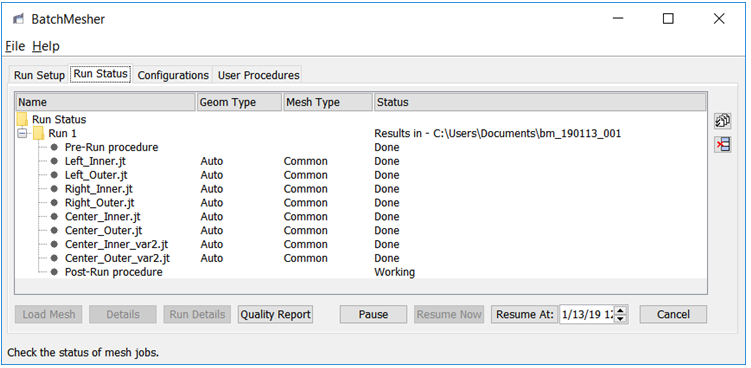
図 6.
Connectorリプリゼンテーションの追加
このステップでは、Connectorリプリゼンテーションを追加します。
-
Change RepresentationダイアログのLoadタブでConnectorリプリゼンテーションを選択します。
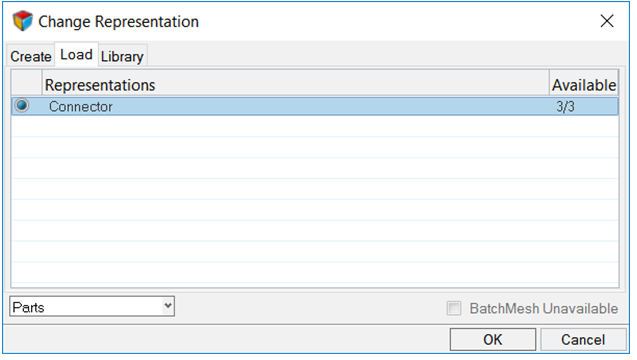
図 7. -
OK をクリックします。
コネクターが読み込まれ、Representation列にConnector リプレゼンテーションが表示されます。
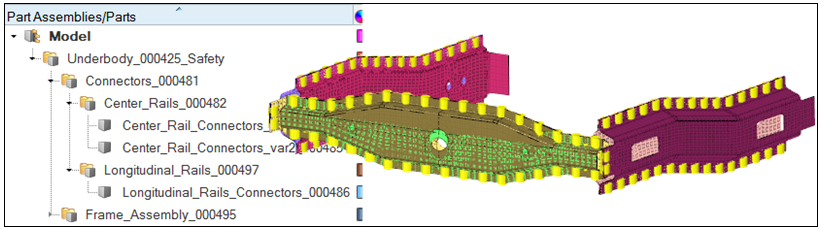
図 8.
パート属性の変更
このステップでは、center railパートの属性を変更します。
-
パートブラウザで、パート CenterInner_var2_A_000431_Safetyと CenterOuter_var2_A_000432_SafetyのPIDを確認します。
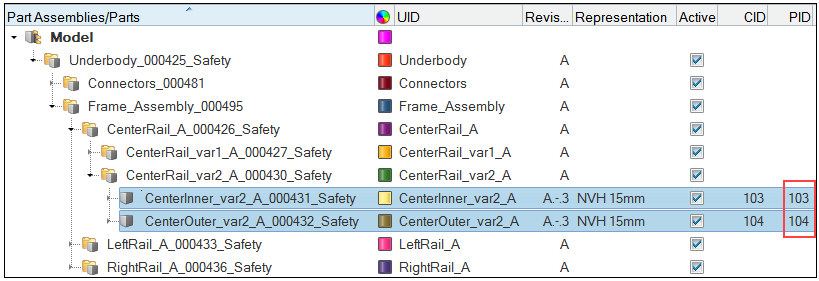
図 9. -
PID 103と104を選択します。
エンティティエディターが開かれ、2つのパートの対応する共通属性のプロパティが表示されます。
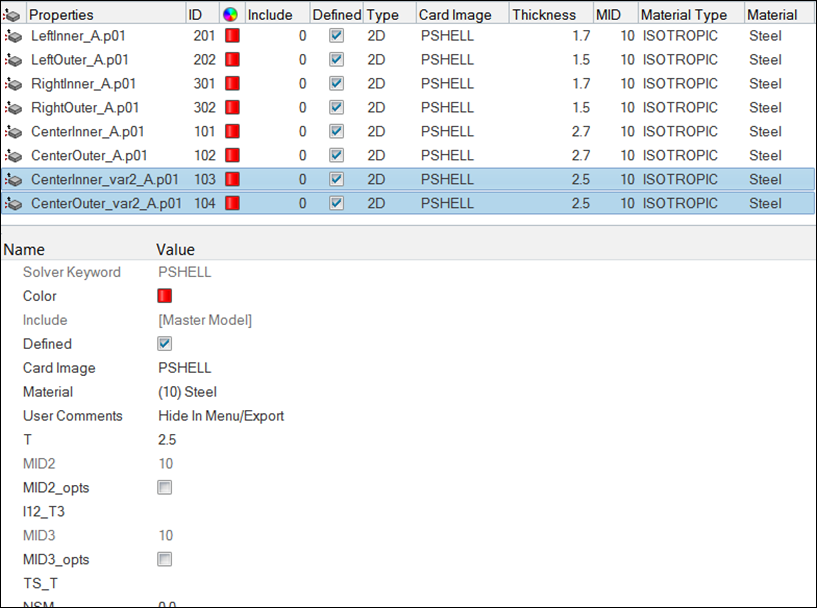
図 10. -
パートブラウザで、Thicknessカラムが、変更した属性で更新されていることを確認します。これらの変更がリプリゼンテーションを切り替えても失われないように保存します。
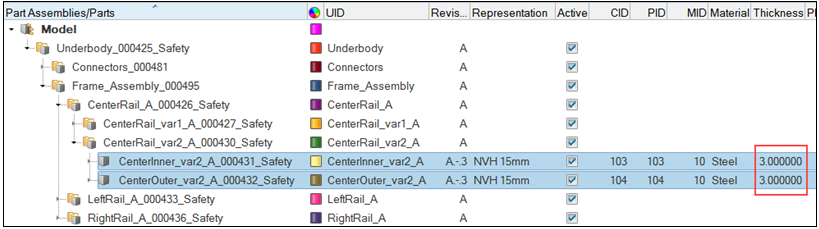
図 11.
パートセットの作成
このステップでは、Part Setビューで、パートセットVar1とVar2をVariant 1とVariant 2用に作成します。
-
パートブラウザでPart Set ビューを有効にします。
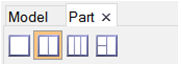
図 12. -
パートビューからパートセットにパートをドラッグ&ドロップすることにより、共通のパートと一意のパートをグループ化します。
Var 1:
- Center_Rail_Connectors_var1_000484
- CenterInner_A_000428_Safety
- CenterOuter_A_000429_Safety
Var2- Center_Rail_Connectors_var2_000485
- Center_Rail_Connectors_var2_000485
- CenterOuter_var2_A_000432_Safety
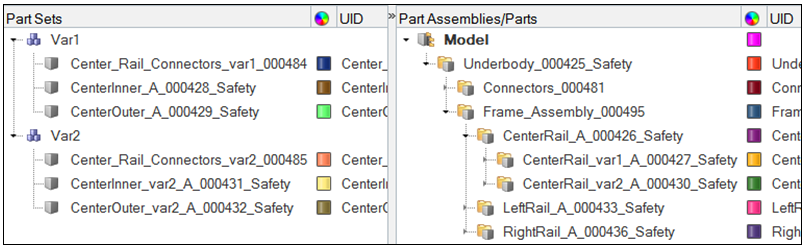
図 13.
コンフィグレーションの作成
このステップでは、Configurationビュー内でコンフィグレーションVar1とVar2をパートセットVar1とVar2用に作成します。
-
パートブラウザでConfigurationビューを有効にします。
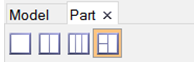
図 14. -
Part Setビューからコンフィグレーションにパートセットをドラッグ&ドロップすることにより、パートを1つのグループにまとめます。
-
Var2パートセットをVar 2コンフィグレーションとしてグループ化します。
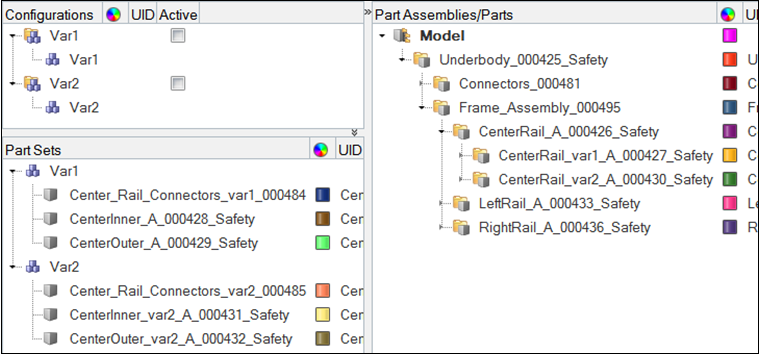
図 15.
-
Var2パートセットをVar 2コンフィグレーションとしてグループ化します。
Var2 コンフィグレーションを有効にする
このステップでは、Var2 コンフィグレーションを有効にします。
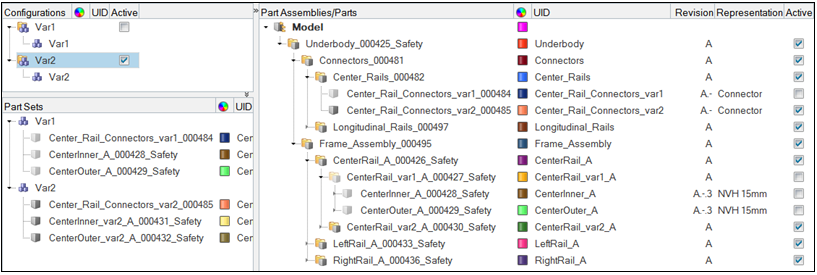
図 16.
アセンブリのエクスポート
このステップでは、アセンブリをソルバーデックにエクスポートします。
- Export – Solver Deckタブを開くため、メニューバーからを選択します。
- File欄にframe_var2_model.femを入力します。
-
Export Optionsで以下を設定します:
- ExportをCustomに設定し、無効になっているパートがソルバーデックに書き出されないようにします。
- Commentsの下で、Part Assemblies/Partsチェックボックスを選択します。
- Exportをクリックします。
- モデルをframe_var2_model.femとして保存します。
アセンブリソルバーデックをインポート
このステップでは、アセンブリソルバーデックをインポートします。
リアライゼーションのインポート
このステップでは、リアライゼーションをインポートします。
-
 をクリックし、Realizations.hmファイルを開きます。
-
Realizations.hmファイル内のSpotweldコンポーネントは、現在のセッション内にすでに存在する材料と同じIDを参照します。したがって、Entity Managementで、MaterialsをKeep Existing Attributesに設定します。
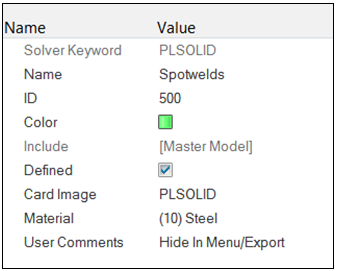
図 17.
コネクターのリアライズ
このステップでは、コネクターをリアライズします。
-
エンティティエディターでProperty Scriptをno/skip post scriptに設定します。
注: コネクターリンクは、誤ってモデル内のエンティティをすべてリナンバリングしてしまった場合でもコネクターが正しくリアライズされるよう、パートを介して定義されます。
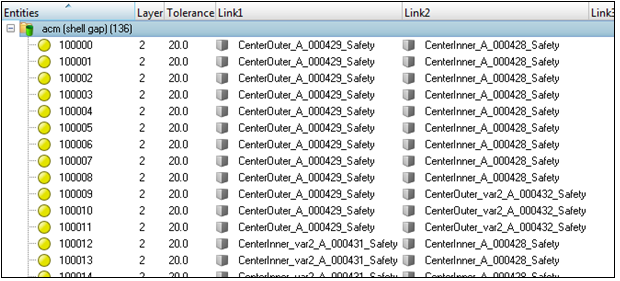
図 18.
節点および要素番号の付け替え
このステップでは、節点および要素番号を付け替えます。
-
Master Model用に、Minを1,000,000に、Maxを1,500,000に設定します。
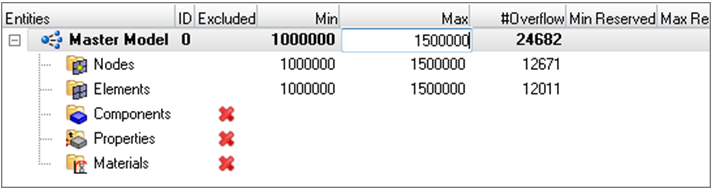
図 19.
Model Checkerの実行
このステップでは、Model Checkerを実行します。
- Model Checkerを開くため を選択します。
- Model Checker 内を右クリックし、コンテキストメニューからRun を選択します。
- モデルにエラーがないことを確認します。
ソルバーデックをエクスポート
このステップでは、ソルバーデックにエクスポートします。
- メニューバーからをクリックします。
- Export - Solver DeckタブでFile欄にframe_var2_assembled.femを入力します。
- Export オプション、Commentsの下で、Part Assemblies/Partsチェックボックスを選択します。
- Exportをクリックします。