HM-3410:面コネクターの作成
面コネクターが正しく機能するにはメッシングを行う必要があります。コネクターを既存有限要素メッシュの要素上に配置する場合、選択された要素とコネクターがマッチするよう自動的にメッシングされます。ただし、面コネクターをサーフェス、ラインまたは節点上に作成した後は、automeshオプション(これらの位置タイプのいずれかを選択すると表示される)を使って、コネクター面にメッシュを生成する必要があります。
このチュートリアルでは、接着剤接合の適用方法について学習します。内容:
- 1回の操作で面コネクターを作成およびリアライズします。
- 面コネクターを作成しますがリアライズはしません。
- 以前に作成された面コネクターの有限要素表現を作成します。
この演習では、hm.zipファイル内のframe_assembly_1.hmを使用します。このファイルを作業ディレクトリにコピーします。
モデルファイルを開く
このステップでは、モデルファイルを開き、表示します。
- HyperMesh Desktopを起動します。
- User ProfileダイアログでOptiStructを選択します。
- OK をクリックします。
-
新規モデルを開くには、メニューバーから File > Open > Modelをクリック、または Standardツールバーの
をクリックします。
-
Open Modelダイアログで、ファイルframe_assembly_1.hmを開きます。
モデルがグラフィックス領域内に表示されます。
- 回転、拡大/縮小などの表示調整オプションを使用してモデルを把握します。
コネクターブラウザ
このステップでは、コネクターブラウザを使用します。
- メニューバーからView > Browsers > HyperMesh > Connectorを選択してコネクターブラウザを開きます。
-
コネクターブラウザのレイアウトを確認します。現時点では、モデル内にコネクターが存在しないため、ブラウザ内にコンポーネントもコネクターもリストされていません。
注: コネクターブラウザは、モデル内のコネクターの表示と管理に使用します。ブラウザの上部はLink Entityブラウザと呼ばれ、モデル内のリンクエンティティの情報を表示します。ブラウザの中部はConnector Entityブラウザと呼ばれ、モデル内のコネクターのリストが含まれます。ブラウザの下部は、Connector Entity Editorと呼ばれ、Connector Entityブラウザ内で選択されたコネクターに割り当てられた属性を表示します。HyperMeshでは、結合タイプに応じてコネクターをグループ化します。
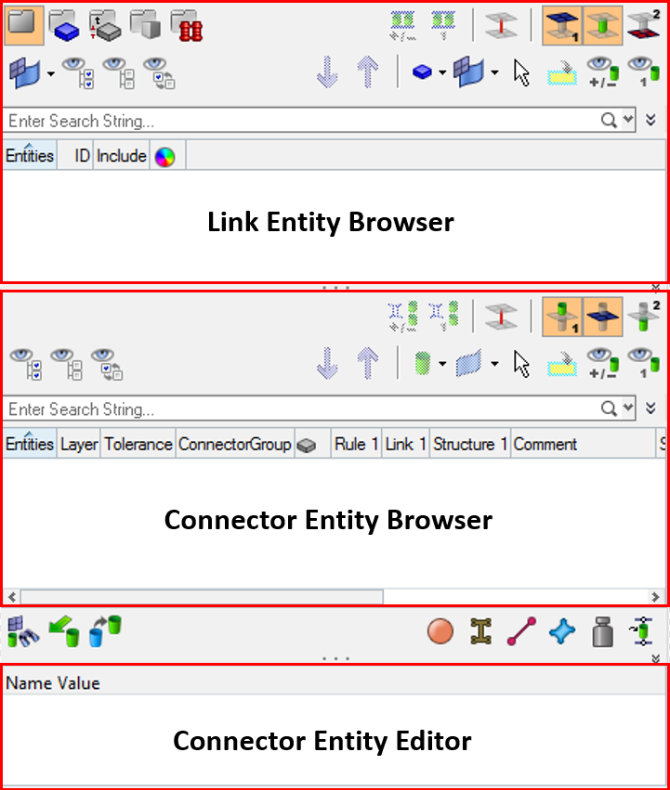
図 1.
フランジ上部に接着剤結合を作成
このステップでは、フランジ上部のコンポーネントLeft_Rail_1およびLeft_Rail_2間に接着剤結合を作成します。
- モデルブラウザのComponentsフォルダーで、Left_Rail_1とLeft_Rail_2のみ表示します。
- 表示した2つのフランジの領域を拡大し、要素のつなぎ目を確認します。
-
モデルブラウザを右クリックし、コンテキストメニューからCreate > Componentを選択します。
新規にコンポーネントが作成され、エンティティエディター内で開かれます。注: HyperMeshこの新しいコンポーネントがカレントのコンポーネントに設定されます。
- Nameにarea_edit_panelを入力します。
- Areaパネルを開くため、Connector Entityブラウザ内を右クリックし、コンテキストメニューからCreate > Areaを選択します。
- locationセレクターをelemsに設定します。
-
Left_Rail_1 コンポーネント上部フランジ上の要素を1つ選択します(下図参照)。
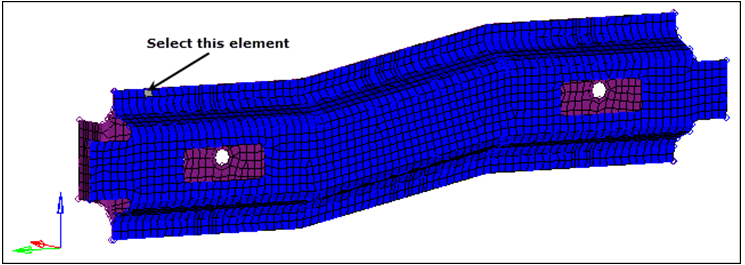
図 2. -
elems >> by faceの順にクリックします。
フランジ全体が選択されます。
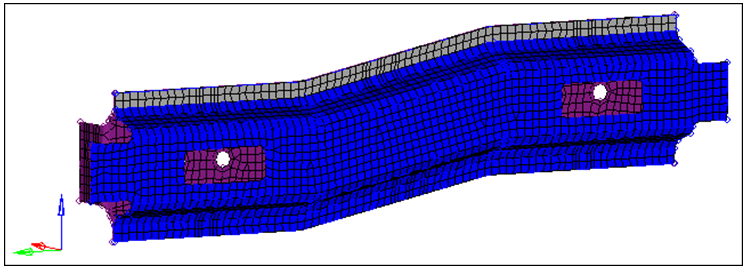
図 3. - connect whatセレクターをcompsに設定します。
- compsをクリックします。
-
コンポーネントLeft_Rail_1とLeft_Rail_2を選択します。
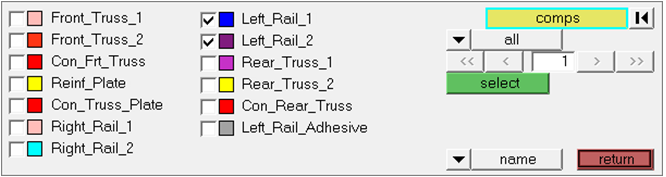
図 4. - selectをクリックします。
- tolerance=欄に10を入力します。コネクターは、この距離内にある選択されたエンティティを結合します。
- type=をクリックし、adhesivesを選択します。
-
hexa thicknessをshell gapに設定します。
注: このオプションは、シェルコンポーネントに直接投影し、シェルコンポーネントの板厚を考慮しません。

図 5. -
createをクリックします。
新しい接着剤面コネクターが作成されます。
- returnをクリックします。
- 新しいコネクターを観察します。
-
Connector Entityブラウザ内で、adhesiveコネクターを右クリックし、コンテキストメニューからUnrealizeを選択します。
コネクターがアンリアライズされ、エンティティエディターが開き、選択されたコネクターの属性が表示されます。
-
エンティティエディターで以下を設定します。
- Hexa Thickness Option を(T1+T2)/2 に設定します。これは、各シェルパートの板厚を考慮します。
-
Coatsに3を入力します。
このオプションは、板厚方向の六面体要素の数を1から3に増やします。
-
Connector Entityブラウザ内で、リアライズされていないadhesive コネクターを右クリックし、コンテキストメニューからRerealizeを選択します。
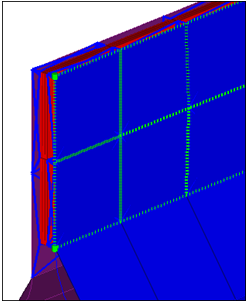
図 6.
フランジ下部に接着剤結合を作成
このステップでは、フランジ下部のコンポーネントLeft_Rail_1およびLeft_Rail_2間に接着剤結合を作成します。
- areaパネルに移動します。
- locationセレクターをnodesに設定します。
- node list >> by pathをクリックします。
-
まず、Left_Rail_1のフランジ下側の一番左の節点を、続いて一番右の節点を選択することにより、Left_Rail_1の外側フランジ上の節点群を選択します(下図参照)。
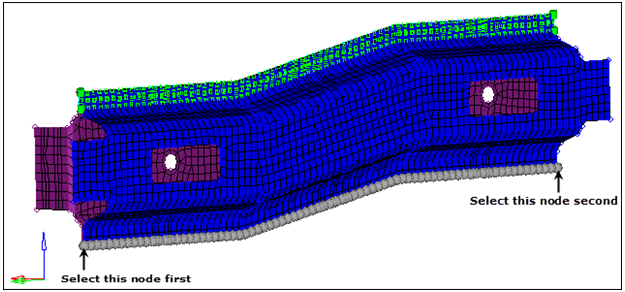
図 7. - width=欄に10を入力します。
- offset =欄に3を入力します。
- connect what横のスイッチをクリックし、compsを選択します。
- Left_Rail_1 とLeft_Rail_2 を選択します。
- selectをクリックします。
-
createをクリックします。
注: 面コネクターのメッシュのデフォルト要素サイズ(nodes/lines/surfsを選択した場合)は10です。必要な場合は、elem sizeを変更できます。
- editサブパネルに入ります。
- remeshを選択します。
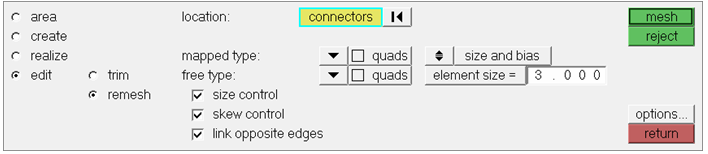
- location: connectorsセレクターを使用し、Step 4.10で作成したコネクターを選択します。
-
element size=欄に3を入力します。

図 8. - Meshをクリックします。既存のメッシュが存在する場合、コネクターはアンリアライズされます。
- Connector Entityブラウザで、リアライズされていないコネクターを選択します。
-
エンティティエディターで以下を設定します。
- Hexa Thicknessオプションをconst_thicknessに設定します。
- Const Thicknessに0.3を入力します。
- Connector Entityブラウザ内で、リアライズされていないコネクターを右クリックし、コンテキストメニューからRerealizeを選択します。
-
新しい接着剤が作成されることを確認します。
注: 要素から面コネクターを作成する際、既存のメッシュを使って面コネクターが自動的にメッシングされます。節点、ライン、またはサーフェスから面コネクターが作成され、areaサブパネルによるデフォルトのメッシュが適切でない場合、手動メッシュを適用することができます。
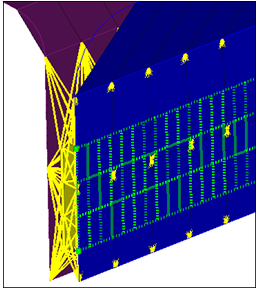
図 9.