


|
Mit den Altair ODBC-Treibern arbeiten
Die Altair ODBC-Treiber den Zugriff auf eine Reihe von Datenbanktypen ermöglichen. Die Altair ODBC-Treiber unterstützen den Zugriff auf folgende Datenbanktypen:
|
|
Die Altair ODBC-Treiber stehen nur in Monarch Classic zur Verfügung.
Die Altair ODBC-Treiber einrichten
Schritte:
-
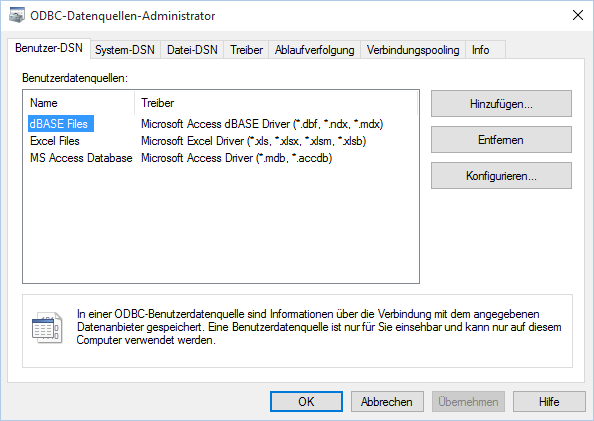
Wählen Sie Start > Systemsteuerung > Verwaltung > ODBC-Datenquellen einrichten.
-
Wählen Sie Hinzufügen.
-
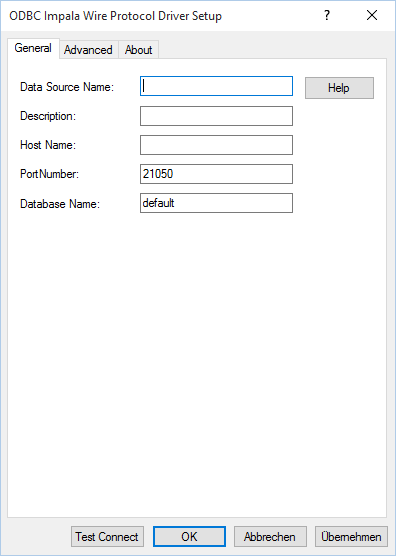
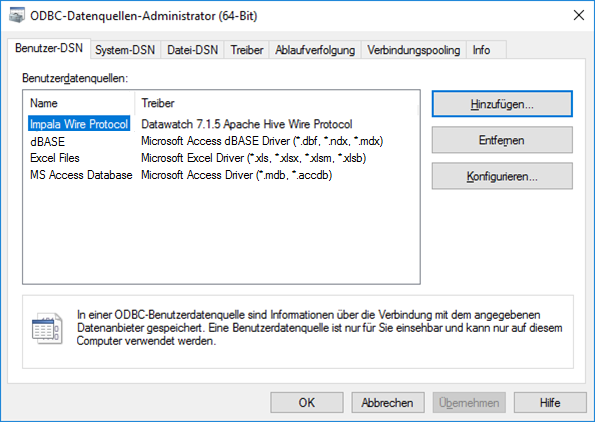
Wählen Sie im Dialogfeld „Neue Datenquelle erstellen“ einen Altair-Treiber zum Einrichten aus. Es wird ein Dialogfeld für diesen Treiber angezeigt.
-
Geben Sie einen Namen der Datenquelle ein, damit Sie diesen Treiber in einer Liste einfach erkennen können.
-
Geben Sie den Hostnamen und den Datenbanknamen ein, für die Zugriff erhalten werden soll.
-
Wählen Sie Verbindung testen aus, um zu prüfen, ob Sie die erforderlichen Anmeldeinformationen haben, um auf die in Schritt 4 benannte Datenbank zuzugreifen.
-
Geben Sie Ihren Benutzernamen und Ihr Kennwort in das entsprechende Feld des angezeigten Dialogfeldes ein.
-
Klicken Sie auf OK. Ein Meldungsfeld informiert Sie über den Status der Verbindung.
-
Klicken Sie auf OK im Einrichtungsdialogfeld, wenn Sie mit dem Ergebnis der Testverbindung zufrieden sind.
Hinweise zur Salesforce-Treiber-Verbindung
Beim Einrichten des Salesforce-Treibers wird das Dialogfeld ODBC-Salesforce-Treiber einrichten angezeigt. Bestätigen Sie die Verbindung mit der gewünschten Datenbank und wählen Sie anschließend die Registerkarte Web Service des Einrichtungsdialogfeldes.
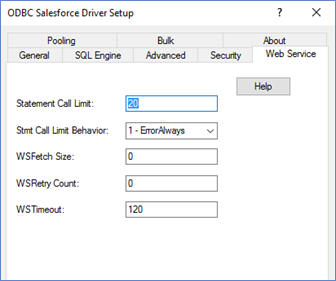
Das Feld Statement Call Limit (Grenzwert für Statement-Calls) hat einen Standardwert von 20 – dieser Grenzwert ergibt eine maximale Anzahl von 40.000 zurückgegebenen Datenzeilen, wenn auf die Datenbank zugegriffen wird. Um diesen Grenzwert zu entfernen, setzen Sie den Wert auf 0.