演習2:ANSYSの荷重ステップについて

ここでは、拘束用荷重コレクターの作成、モデルへの拘束条件の適用、force1/force2/force3の各荷重コレクターを使用したmass要素への集中荷重の適用、複数の荷重ステップの作成、コントロールカードへの /SOLU, ANTYPEとLSSOLVEの追加、ANSYS *cdbフォーマットのデックのエクスポートを行います。

また、HyperMeshでのANSYSの荷重ステップのコンセプトについてご紹介します。HyperMeshでは、別々の荷重コレクター(load cols)にそれぞれ荷重または拘束条件を持たせる必要があります。これらの荷重コレクターによって、必要な数の複数荷重ステップを作成することができます。拘束と荷重の組み合わせが荷重ステップを形成します。モデル内に荷重ステップがある場合、 エクスポート時に*.cdbファイルには荷重ステップのすべての情報が出力されます。この*.cdbファイルがANSYSにインポートされる際、作業ディレクトリには自動的に*.soファイルが作成されます。この*.soファイルは後に必要なときに使用することができます。

HyperMeshモデルファイルを開く

このステップでは、モデルファイルを開き、表示します。

演習1:要素、Real定数、材料、プロパティ、コンポーネントの定義を終了していない場合に限りこのステップを実行してください。
  1. メニューバーからFile > Open > Modelを選択します。
  2. Open Modelダイアログで、ファイルchapter2_2.hmを開きます。
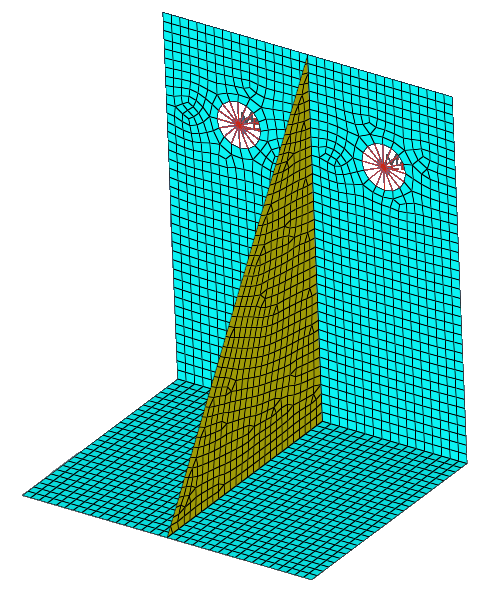
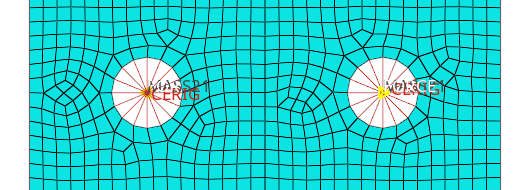
  3. オプション: モデルの要素がメッシュラインを伴うシェーディングで表示されていない場合、Visualizationツールバーからをクリックします。


    図 1.

Constraints荷重コレクターの作成

このステップでは、HyperMeshで荷重コレクターを作成する方法について学習します。

  1. モデルブラウザで右クリックし、コンテキストメニューからCreate > Load Collectorを選択します。
    新規に荷重コレクターが作成され、エンティティエディターで開かれます。
  2. Nameにconstraintsを入力します。
  3. カラーアイコンをクリックし、荷重コレクターに新しい色を設定します。
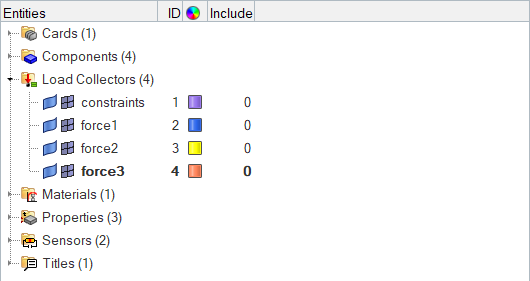
  4. ステップ1 から 3 を繰り返し、force1force2force3という名前で3つの荷重コレクターを作成します。
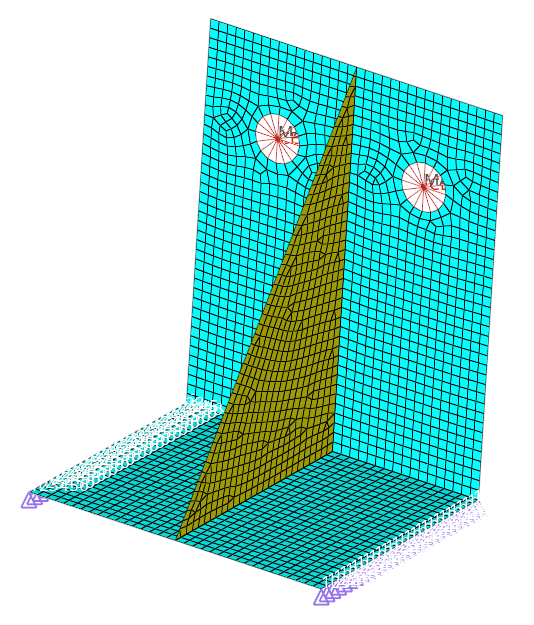
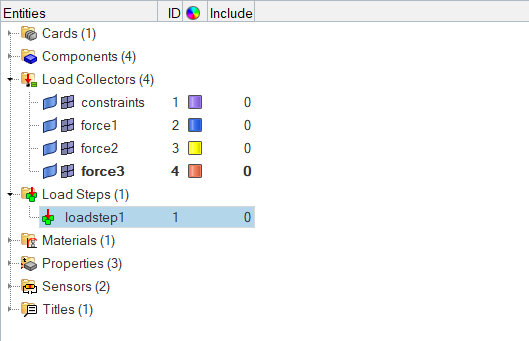
モデルブラウザに4つの荷重コレクターが表示されます(図 2)。


図 2.

モデルへの拘束条件の適用

このステップでは、作成した拘束をモデルに適用します。

  1. モデルブラウザのLoad Collectorsフォルダー下のconstraintsを右クリックし、コンテキストメニューからMake Currentを選択します。
    注: これ以降新規に作成される荷重は、このコレクター内に納められます。
  2. メニューバーから、BCs > Create > Constraintsを選択します。
    Constraintsパネルが開きます。
  3. 図 3に示すdof(degree of freedom) チェックボックスを選択します。


    図 3.
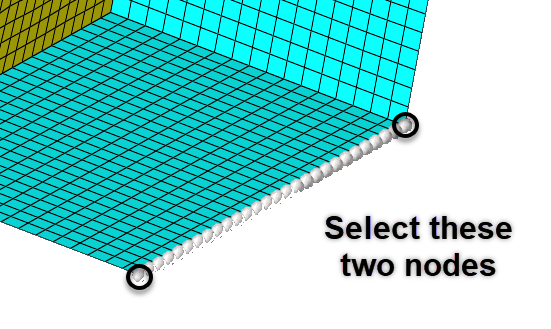
  4. nodes > by pathをクリックします。
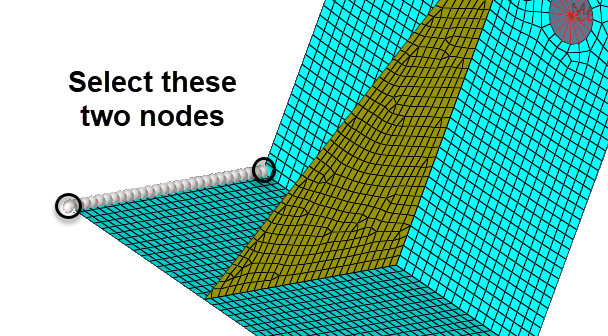
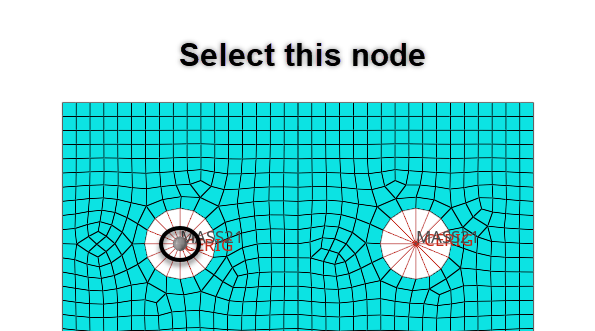
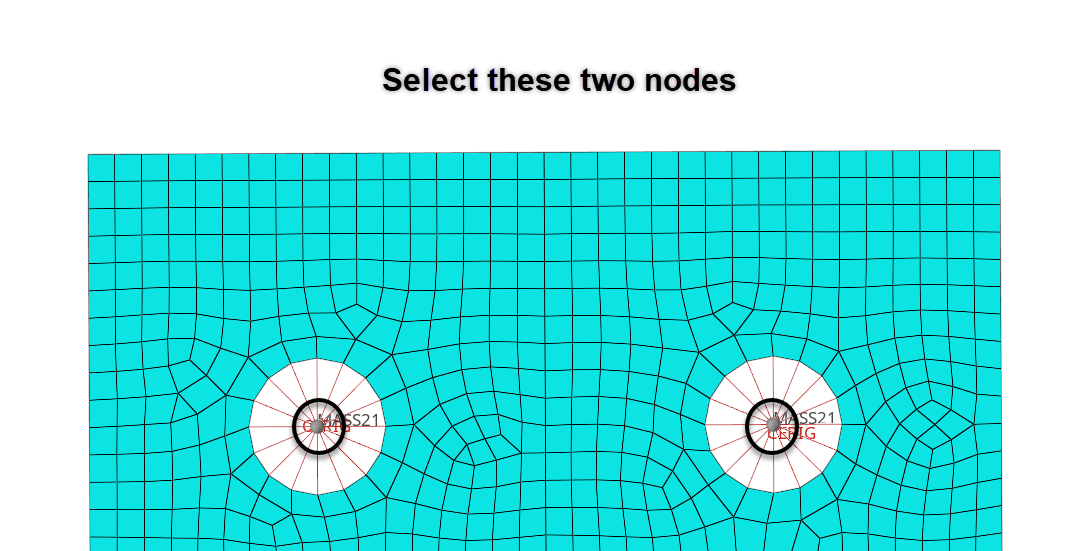
  5. 図 4に示すとおり、モデルの左側の開始節点と終了節点を選択します。


    図 4.
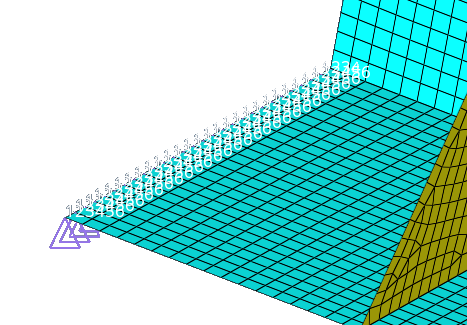
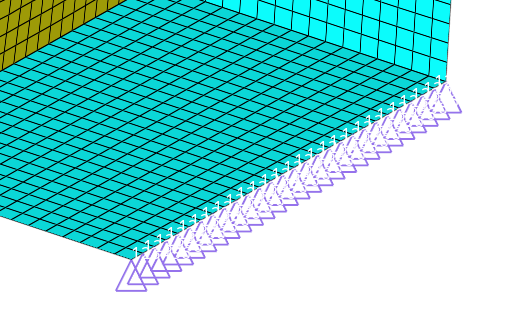
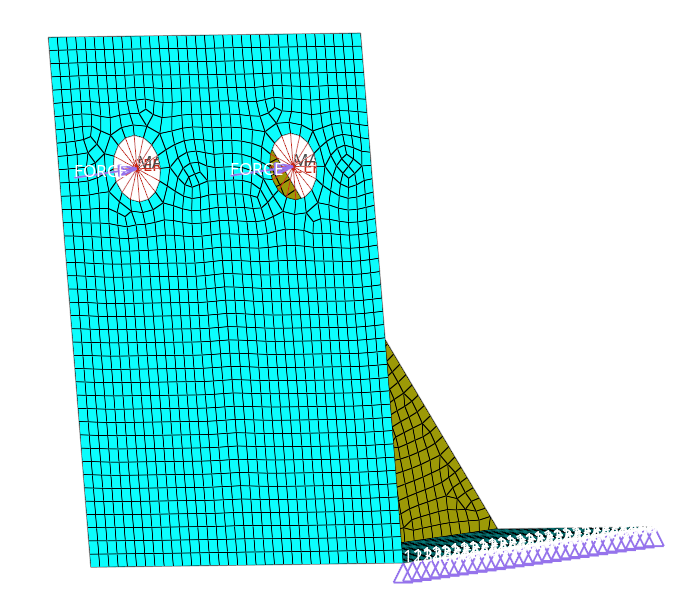
  6. Createをクリックします。


    図 5.
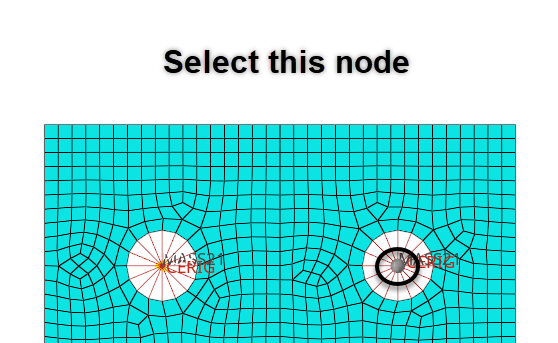
  7. Steps 45を繰り返し、図 6に示すとおり、モデルの右側の開始節点と終了節点を選択します。


    図 6.
  8. Createをクリックします。


    図 7.
  9. return をクリックし、Constraints パネルを終了します。


    図 8.

Force1荷重コレクターでmass要素に集中荷重を適用

このステップでは、force1荷重コレクターでmass要素に集中荷重を適用します。

  1. モデルブラウザのLoad Collectorsフォルダー下のforce1を右クリックし、コンテキストメニューからMake Currentを選択します。
  2. メニューバーから、BCs > Create > Forcesを選択します。
    Forcesパネルが開かれます。
  3. エンティティセレクターをnodesに設定します。
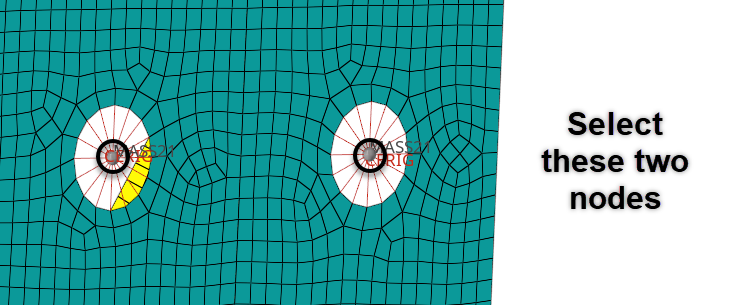
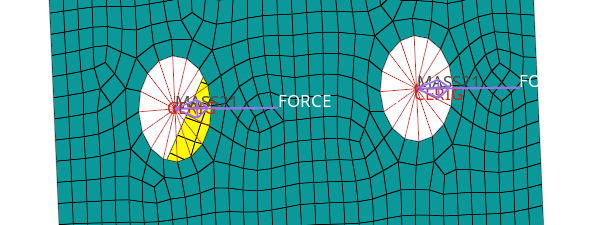
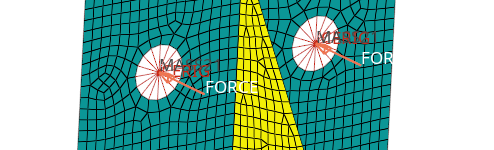
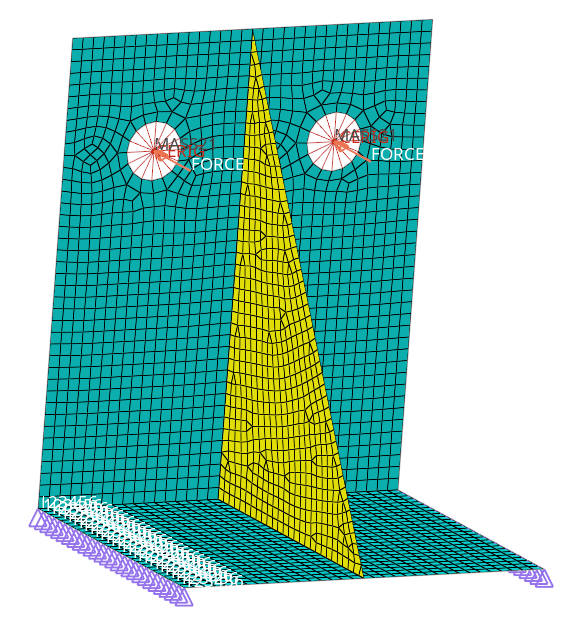
  4. 2つのボルト穴の中心にある2つの節点を選択します(図 9参照)。


    図 9.
  5. magnitude=欄に500を入力します。
  6. 方向セレクターをz-axisに設定し、集中荷重を適用する方向を指定します。
  7. uniform size=欄に20を入力します。
  8. Createをクリックします。


    図 10.
  9. return をクリックし、Forces パネルを終了します。


    図 11.

Force2荷重コレクターでmass要素に集中荷重を適用

このステップでは、force2荷重コレクターでmass要素に集中荷重を適用します。

  1. モデルブラウザのLoad Collectorsフォルダー下のforce2を右クリックし、コンテキストメニューからMake Currentを選択します。
  2. より見やすくするため、F5を押し、マスクパネルを開きます。
  3. エンティティセレクターをloadsにセットします。
  4. Force1荷重コレクターでmass要素に集中荷重を適用のStep8 で作成した2つの集中荷重を選択します。
  5. maskをクリックします。
  6. returnをクリックします。
  7. メニューバーから、BCs > Create > Forcesを選択します。
    Forcesパネルが開かれます。
  8. エンティティセレクターをnodesに設定します。
  9. Standard Viewsツールバーでをクリックします。
  10. ボルト穴の中心の左側の節点を選択します(図 12参照)。


    図 12.
  11. magnitude=欄に500を入力します。
  12. 方向セレクターをz-axisに設定し、集中荷重を適用する方向を指定します。
  13. createをクリックします。
  14. ボルト穴の中心の右側の節点を選択します(図 13参照)。


    図 13.
  15. magnitude=欄に-500を入力します。
  16. 方向セレクターをz-axisに設定し、集中荷重を適用する方向を指定します。
  17. createをクリックします。


    図 14.
  18. return をクリックし、Forces パネルを終了します。

Force3荷重コレクターでmass要素に集中荷重を適用

このステップでは、force3荷重コレクターでmass要素に集中荷重を適用します。

  1. モデルブラウザのLoad Collectorsフォルダー下のforce3を右クリックし、コンテキストメニューからMake Currentを選択します。
  2. マスクパネルを開きます。
  3. エンティティセレクターをloadsに設定します。
  4. Force2荷重コレクターでmass要素に集中荷重を適用のStep1317 で作成した2つの集中荷重を選択します。
  5. maskをクリックします。
  6. returnをクリックします。
  7. メニューバーから、BCs > Create > Forcesを選択します。
    Forcesパネルが開かれます。
  8. エンティティセレクターをnodesに設定します。
  9. 2つのボルト穴の中心にある2つの節点を選択します(図 15参照)。


    図 15.
  10. magnitude=欄に-500を入力します。
  11. 方向セレクターをz-axisに設定し、集中荷重を適用する方向を指定します。
  12. createをクリックします。


    図 16.
  13. return をクリックし、Forces パネルを終了します。


    図 17.

複数の荷重ステップを作成

このステップでは、複数の荷重ステップを作成します。

  1. モデルブラウザで右クリックし、コンテキストメニューからCreate > Load Stepを選択します。


    図 18.
    新規に荷重ステップが作成され、エンティティエディターで開かれます。
  2. NameにStep1を入力します。
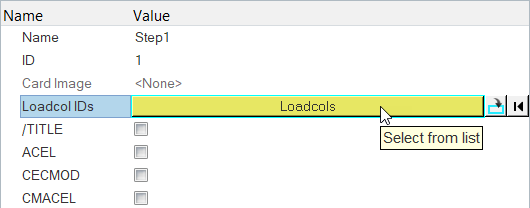
  3. Loadcol IDs行で0 Loadcols > Loadcolsをクリックします。


    図 19.
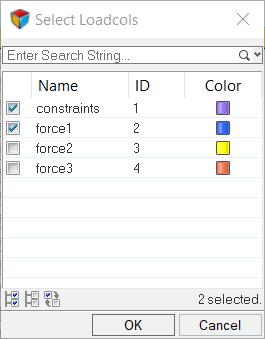
  4. Select Loadcolsダイアログでconstraintsforce1を選択します。


    図 20.
  5. OK をクリックします。
  6. ステップ1から5を繰り返し、2つ目の荷重ステップをStep2という名前で作成し、constraintforce2をそこに割り当てます。
  7. ステップ1から5を繰り返し、3つ目の荷重ステップをStep3という名前で作成し、constraintforce3をそこに割り当てます。
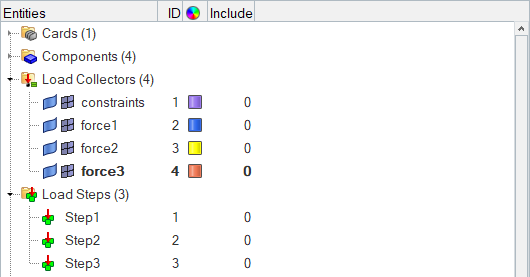
  8. 作成した荷重コレクターと荷重ステップを確認します。


    図 21.
  9. オプション: 必要な場合、メニューバーからView > Browsers > HyperMesh > ソルバーをクリックしてソルバーブラウザを開きます。
  10. ソルバーブラウザで、作成した荷重コレクターと荷重ステップを確認します。

コントロールカードへの /SOLU, ANTYPEとLSSOLVEの追加

このステップでは以下のコントロールカードを追加します。

  1. メニューバーからSetup > Create > コントロールカードをクリックします。
    コントロールカードパネルが開きます。
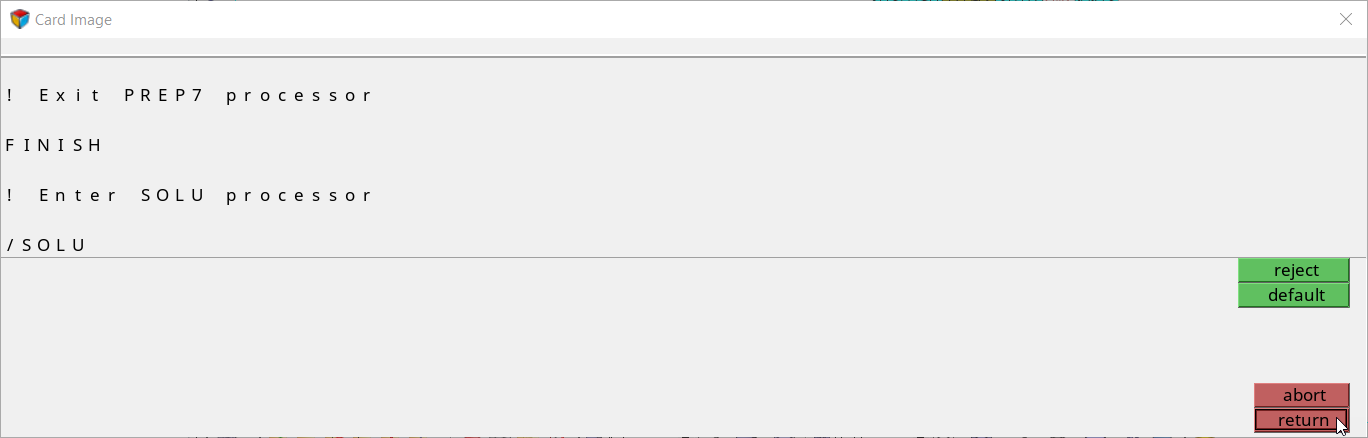
  2. カードイメージ/SOLUをクリックし、PREP7プリプロセッサを終了し、SOLUプリプロセッサを開始することを指定します。
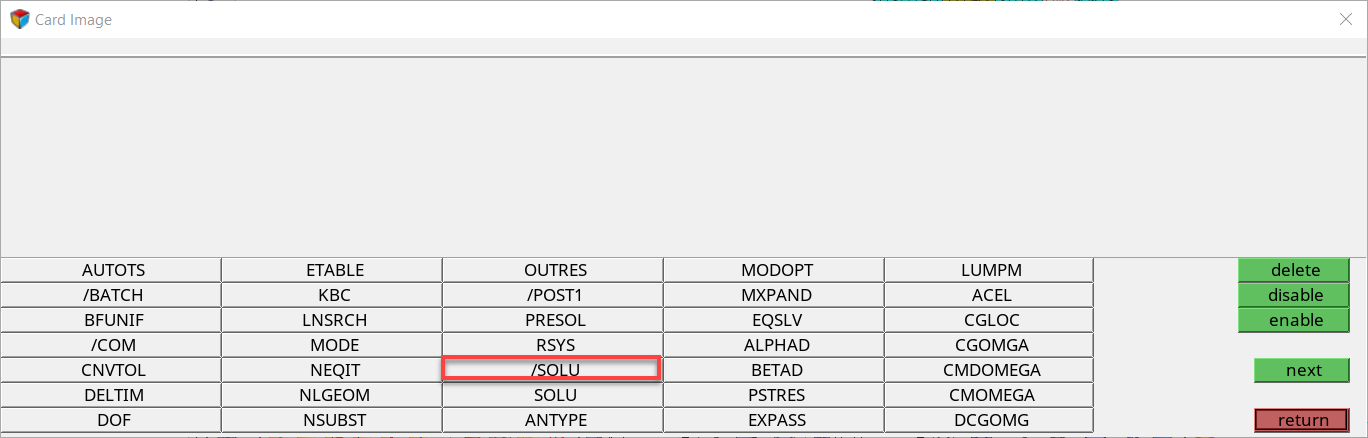

    図 22.
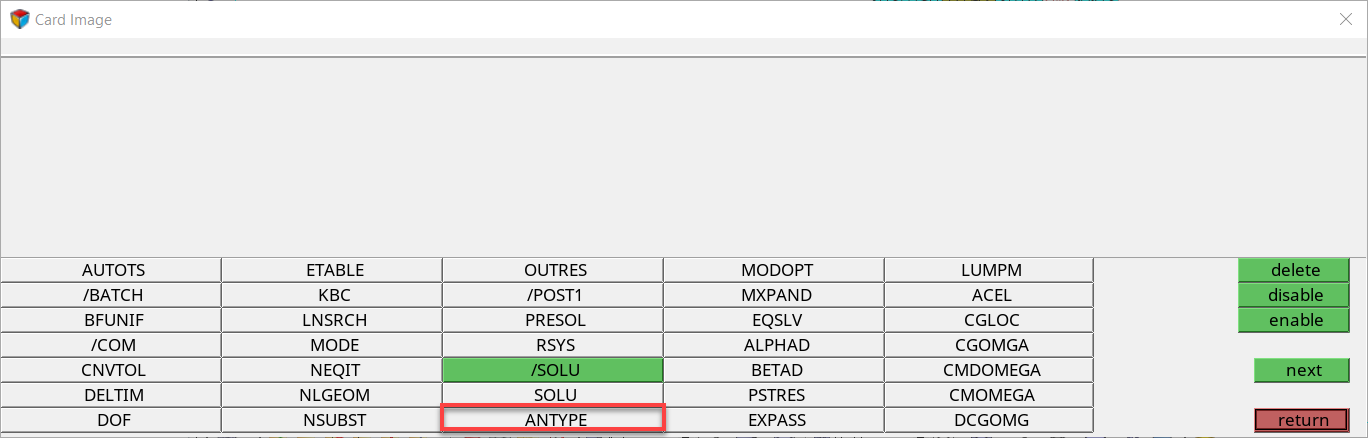
  3. returnをクリックします。


    図 23.
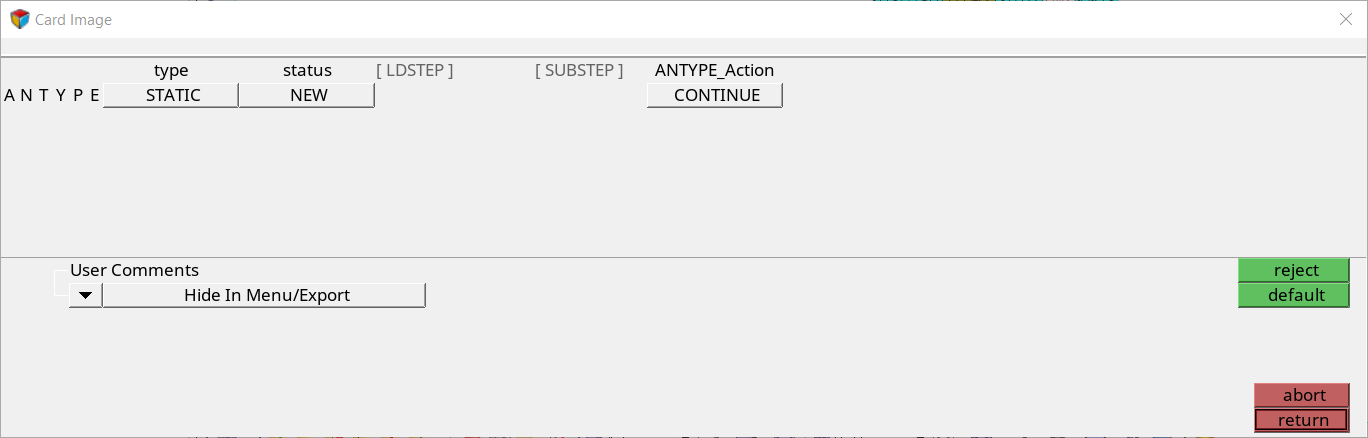
  4. モデルを静解析で解くため、ANTYPEをクリックします。


    図 24.
  5. typeをSTATICに設定し、statusをNEWに設定します。


    図 25.
  6. returnをクリックします。
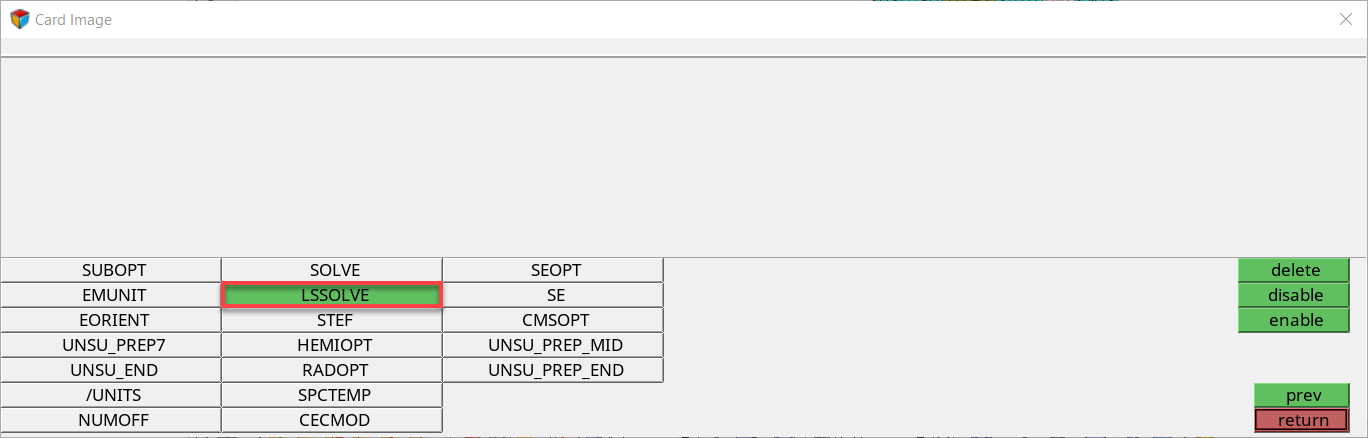
  7. LSSOLVEをクリックします。


    図 26.
    ヒント: LSSOLVE コントロールカードが表示されない場合、nextをクリックします。
  8. LSMIN 欄に1を入力します(図 27)。
    荷重ステップの最小数が設定されます。
  9. LSMAX 欄に3を入力します(図 27)。
    荷重ステップの最大数が設定されます。
  10. LSINC 欄に1を入力します(図 27)。
    荷重ステップインクリメントが設定されます。
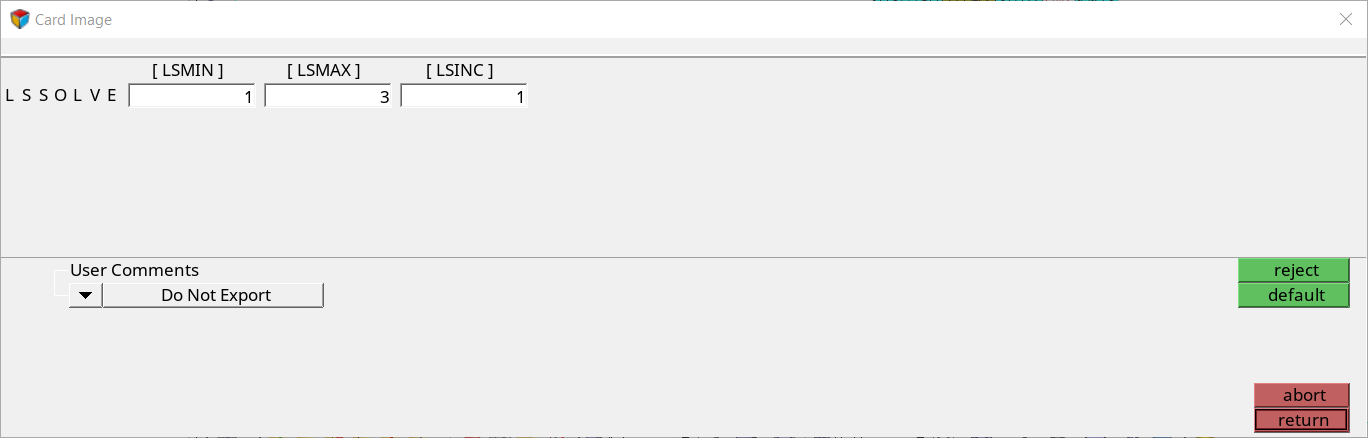

    図 27.
  11. return をクリックし、カードイメージから抜けます。
  12. return をクリックし、コントロールカードパネルから抜けます。

デックをエクスポート

このステップでは、ANSYS *.cdbフォーマットにエクスポートします。

  1. メニューバーからFile > Export > Solver Deckをクリックします。
    Export タブが開きます。
  2. File typeをAnsysにセットします。
    注: ANSYSユーザープロファイルが指定されている場合、File typeは自動的にAnsysに設定され、ANSYSがデフォルトテンプレートとして読み込まれます。
  3. File欄内で、作業ディレクトリに移動し、4410_export.cdbファイルを保存します。
  4. Exportをクリックします。