HM-4000:荷重条件の設定
ここでは、テンプレートを用いてソルバー入力ファイルを作成する基本的なコンセプトについて理解を得ます。特に、モデルの荷重条件の定義、ソルバー指定のコントロールの指定、HyperMeshからソルバーへ入力ファイルを実行する方法を中心に習得します。
有限要素(FE)プリプロセッサを使用する目的は、ソルバーで実行することができるモデルを作成することにあります。有限要素ソルバーは、荷重条件におけるパートの応答を求めることができます。境界/荷重条件は、境界拘束、荷重、圧力、温度などの形式で定義します。
本チュートリアルでは、以下の項目について学習します:
- チャネルの形状ライン上に拘束条件(OptiStruct SPC)を定義
- ブラケット上に2つの荷重(OptiStruct FORCE)を作成し、圧荷重をシミュレート
- 荷重ステップ(OptiStruct SUBCASE)を定義
- モデルのOptiStruct入力ファイルへの出力
- OptiStruct入力ファイルをOptiStructで実行
- HTMLレポートファイルで結果を確認
この演習では、hm.zipファイル内のchannel_brkt_assem_loading.hmを使用します。このファイルを作業ディレクトリにコピーします。
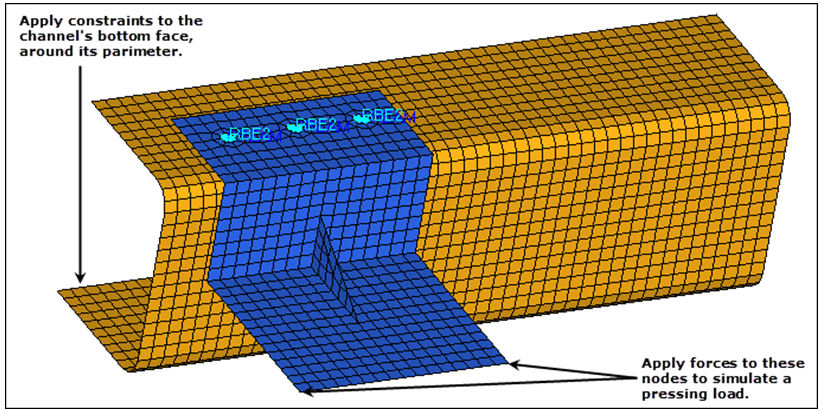
図 1.
図 1.
ユーザープロファイルの読み込み
このステップでは、OptiStructユーザープロファイルを読み込みます。
- HyperMesh Desktopを起動します。
- User ProfileダイアログでOptiStructを選択します。
- OK をクリックします。
モデルファイルを開く
このステップでは、モデルファイルchannel_brkt_assem_loading.hmを開き、表示します。
-
新規モデルを開くには、メニューバーから をクリック、または Standardツールバーの
 をクリックします。
荷重コレクターの作成
このステップでは、pressing_loadとconstraintsという名称を与えて2つの荷重コレクターを作成します。
-
モデルブラウザで右クリックし、コンテキストメニューからを選択します。
新規に荷重コレクターが作成され、エンティティエディターで開かれます。
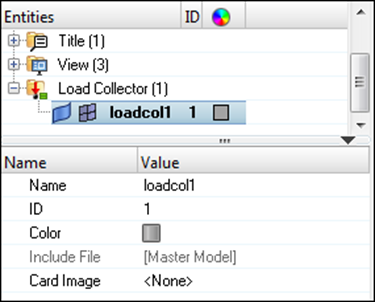
図 2. -
エンティティエディターで以下を設定します。
-
Card imageを<None>に設定します。
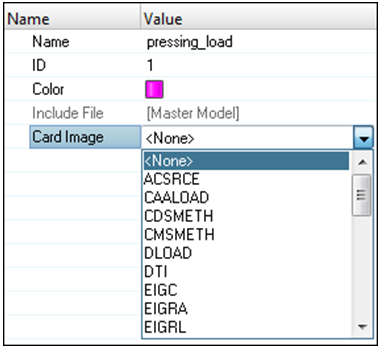
図 3.
-
Card imageを<None>に設定します。
ライン形状に拘束条件を適用
このステップでは、チャネルのライン形状に拘束条件(OptiStruct SPC)を適用します。
-
Load Collectorフォルダー下のpressing_loadとconstraints横の
 をクリックし、それぞれの形状を表示します。
-
Componentフォルダー下のchannel横のをクリックし、形状を表示します。
-
下図に示すとおり、チャネルの底部サーフェスの外周上の6つのラインを選択します。
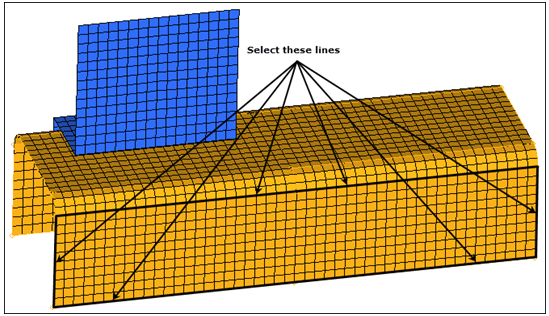
図 4. -
6つのdofs (自由度)が選択されていることを確認します。
注: OptiStructの線形静解析では、自由度1、2、および3は全体座標系のx、y、およびz方向の並進自由度を表します。自由度4、5、および6は、全体座標系のx、yおよびz方向の回転自由度を表します。
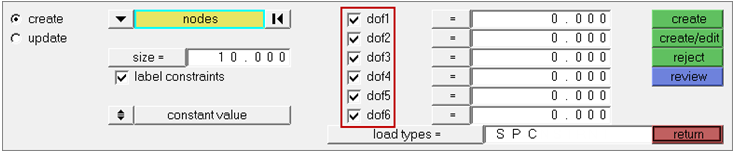
図 5. -
createをクリックします。ライン上に拘束が作成されます。
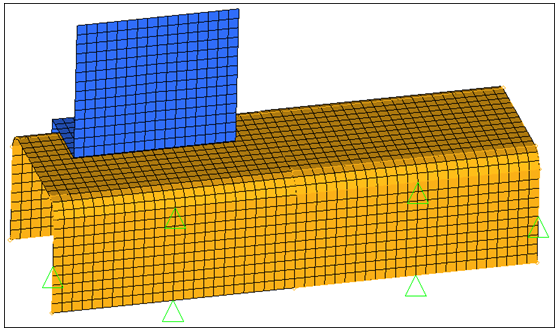
図 6.
拘束のチャネル節点へのマップ
このステップでは、ジオメトリラインへの拘束(OptiStruct SPC)をラインに関連したチャネル節点へマッピングします。
-
荷重コレクターconstraintsを選択します。
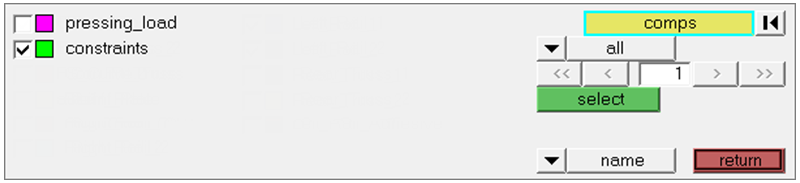
図 7. -
map loadsをクリックします。
形状のラインに関連したそれぞれの節点位置に拘束が生成されます。
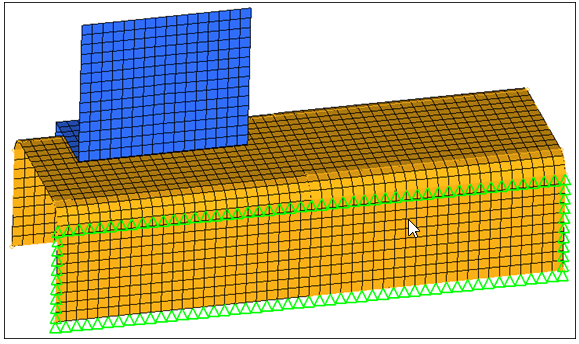
図 8.
集中荷重作成の設定
このステップでは、圧荷重用にブラケット上に荷重(OptiStruct FORCE)を作成するための設定を行います。
集中荷重の作成
このステップでは、圧荷重用にブラケット上に荷重(OptiStruct FORCE)を作成します。
-
下の図に示す2つの節点を選択します。
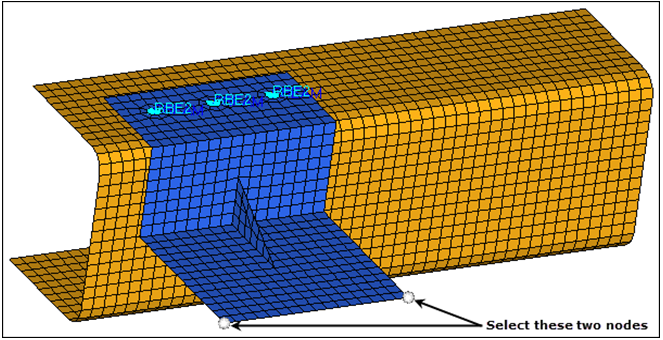
図 9. -
label loadsチェックボックスを選択します。各荷重にラベルFORCE = 5.00e+00 が表示されます。
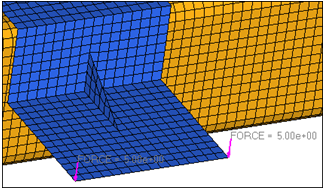
図 10.
荷重ステップの定義
このステップでは、圧荷重用の荷重ステップを定義します。
- Load Stepを作成するため、モデルブラウザで右クリックし、コンテキストメニューからを選択します。
-
エンティティエディターで以下を設定します。
-
Analysis type をLinear Static に設定します。
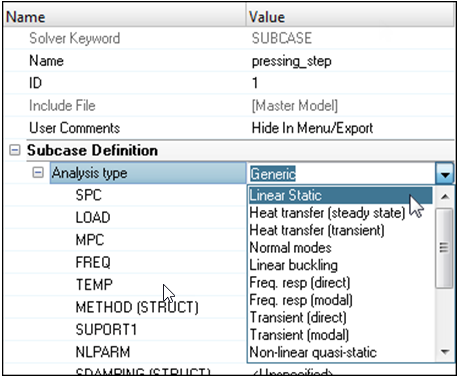
図 11. -
SPC 行でUnspecified >> Loadcol を選択します。
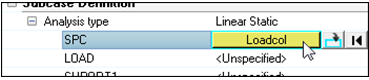
図 12. -
Select Loadcolダイアログでconstraints を選択し、OKをクリックします。
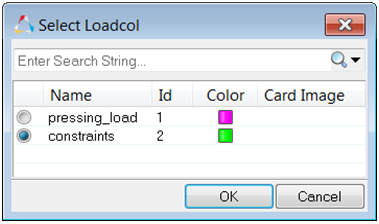
図 13.
-
Analysis type をLinear Static に設定します。
荷重ステップの表示のオン / オフ
このステップでは、荷重ステップ(load stepで定義した荷重コレクター)の表示のオン / オフを切り替えます。