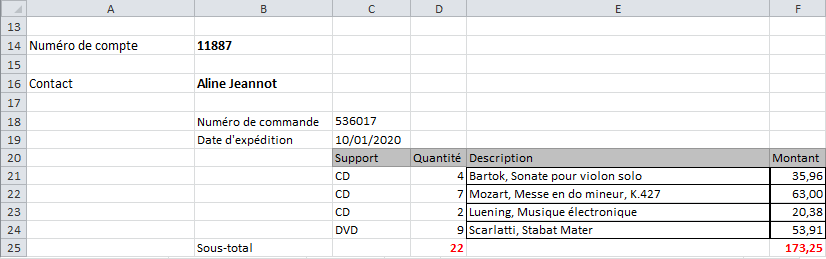
Un sélecteur est un groupe de propriétés qui identifient de façon unique une cellule (ou une colonne de cellules) dans une feuille de calcul. Les groupes de propriétés incluent ce qui suit :
Valeur
Police
Alignement
Propriétés des cellules
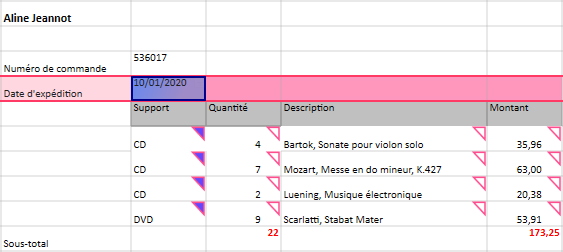
Par exemple, les sélecteurs peuvent être définis comme expliqué ci-dessous vu les données d’exemple dans la feuille de calcul.
Nous pouvons sélectionner/capturer le numéro de commande (cellule C18) avec les propriétés suivantes :
Valeur : est un nombre et est non-blanc
Police : nom= calibre, taille= 11, couleur = noir
Alignement : alignement horizontal = gauche
Nous pouvons sélectionner/capturer la date d’expédition (cellule C19) avec les propriétés suivantes :
Valeur : est une date
Police : nom= calibre, taille= 11, couleur = noir
Alignement : alignement horizontal = gauche
Nous pouvons sélectionner/capturer le support (cellule C21-C24) avec les propriétés suivantes :
Valeur : est non-blanc
Police : nom= calibre, taille= 11, couleur = noir
Alignement : alignement horizontal = gauche
Vous trouverez une démonstration expliquant comment capturer et affiner les données ici.
La conception de feuille de calcul peut différencier et extraire toutes les valeurs des cellules de la colonne C, même si elles ont les mêmes propriétés de police et d’alignement, car elles ont des types de valeur différents.
La conception de feuille de calcul peut différencier l’en-tête (cellule C20) et les valeurs (cellules C21-C24), même si elles ont le même type de valeur, car elles ont des valeurs de fond de cellule différentes.
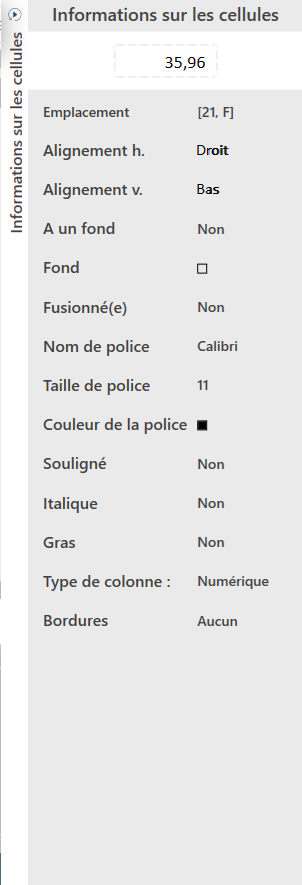
Utilisez le panneau Informations sur les cellules, sur la droite de la fenêtre Conception de feuille de calcul, pour consulter les propriétés des cellules qui peuvent vous aider à ajuster vos sélecteurs :
Vous disposez de plusieurs options pour définir les sélecteurs manuellement :
Sélectionner une seule cellule
Ajouter des colonnes
Définir une table automatiquement
C’est la méthode élémentaire pour définir un sélecteur.
Sélectionnez une cellule. La cellule est mise en surbrillance.
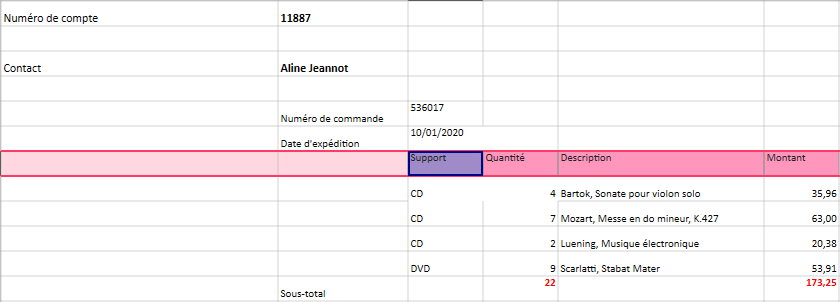
Cliquez avec le bouton droit de la souris et choisissez Ajouter un sélecteur dans le menu contextuel ou sélectionnez l’outil Ajouter un sélecteur :

Le résultat en est :
La conception de feuille de calcul sélectionne/capture la cellule en fonction de ses propriétés. Les cellules dans la colonne avec les mêmes propriétés sont aussi sélectionnées/capturées :
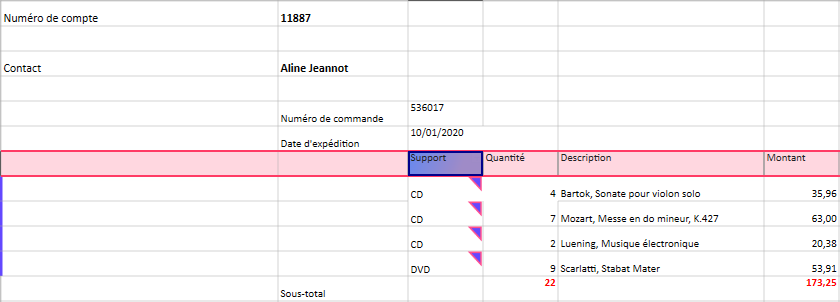
Cela est indiqué par le triangle plein dans le coin supérieur des cellules sélectionnées/capturées.
Une définition de sélecteur est ajoutée à la liste des sélecteurs pour le masque actuel :
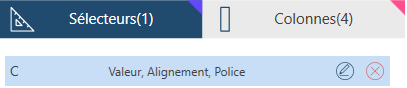
Passez le sélecteur en revue et affinez-le.
Comme mentionné précédemment, un sélecteur se compose de plusieurs propriétés. Vous pouvez encore affiner ces composants pour réduire ou élargir les cellules pouvant être sélectionnées/capturées. Vous pouvez aussi faire défiler votre feuille de calcul et déterminer si des cellules n’ont pas été incluses ou si des cellules que vous ne vouliez pas sélectionner/capturer ont été incluses.
Affinez le sélecteur pour inclure ou exclure les bonnes cellules. Reportez-vous à la rubrique Affiner les sélecteurs ci-dessous pour plus de détails.
Ajoutez des colonnes. Sélectionnez des cellules, cliquez avec
le bouton droit de la souris et choisissez Ajouter
une colonne dans le menu contextuel ou sélectionnez l’outil
Ajouter une colonne :

Quand vous ajoutez des colonnes, les valeurs s’affichent dans l’aperçu.
Une méthode simple pour sélectionner un grand nombre de colonnes est de mettre une ligne en surbrillance et de sélectionner toutes les colonnes de cette ligne.
Sélectionnez une ligne dans la feuille de calcul :
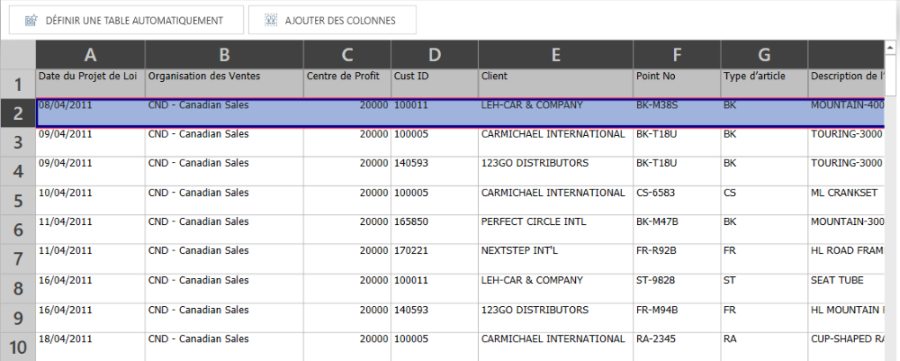
Cliquez avec le bouton droit de la souris et choisissez Ajouter des colonnes dans le menu
contextuel ou sélectionnez l’outil Ajouter
des colonnes :

Le résultat en est :
La conception de feuille de calcul sélectionne/capture les cellules de la ligne en fonction de leurs propriétés.
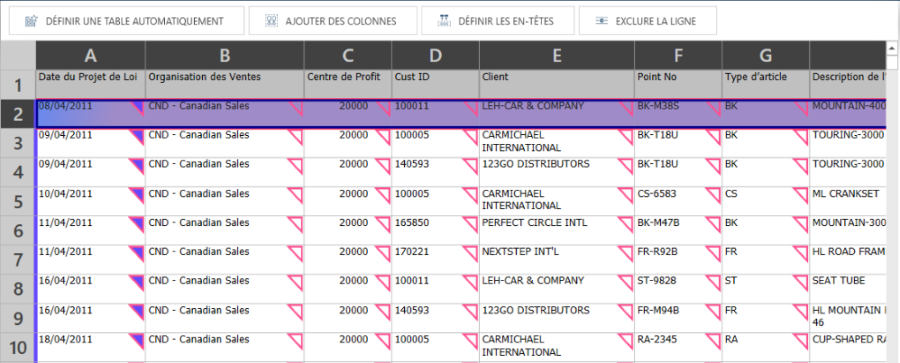
Les sélecteurs et les colonnes sont ajoutés et inclus à la liste des sélecteurs et des colonnes pour le masque actuel :
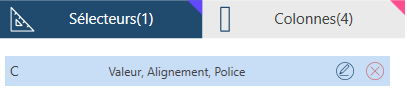
Les échantillons de données extraits s’affichent dans l’aperçu :
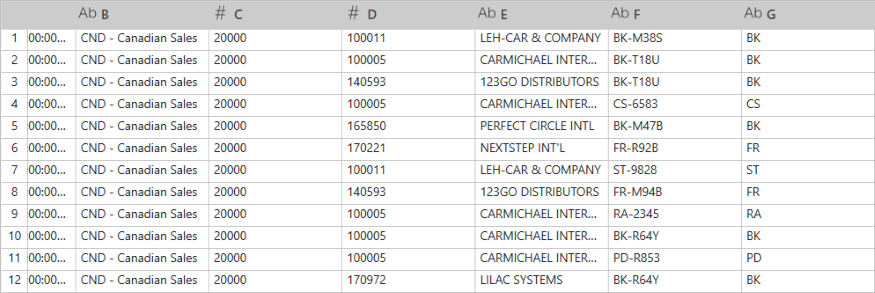
Notez que l’en-tête a été inclus. Vous pouvez simplement sélectionner cette ligne et l’exclure ou la définir comme en-tête en utilisant l’outil Définir les en-têtes.
Passez les sélecteurs et les colonnes en revue et affinez-les.
Comme mentionné précédemment, un sélecteur se compose de plusieurs propriétés. Vous pouvez encore affiner ces composants pour réduire ou élargir les lignes pouvant être sélectionnées/capturées. Vous pouvez faire défiler votre feuille de calcul et déterminer si des lignes n’ont pas été incluses ou si des lignes que vous ne vouliez pas sélectionner/capturer ont été incluses. Dans l’exemple ci-dessus par exemple, la ligne d’en-tête a été incluse et vous pouvez simplement l’exclure.
Affinez le sélecteur pour inclure ou exclure les bonnes lignes. Reportez-vous à la rubrique Affiner les sélecteurs ci-dessous pour plus de détails.
Vous pouvez aussi mettre une table en surbrillance et demander à la conception de feuille de calcul de définir les sélecteurs et les colonnes automatiquement. C’est la méthode optimale si vous avez des blocs de cellules contenant des données.
Mettez la table que vous souhaitez sélectionne/capturer en surbrillance.
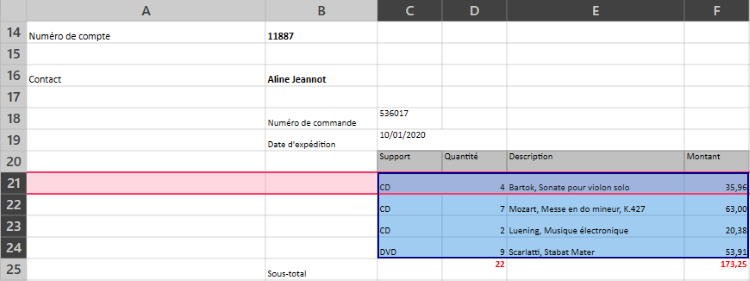
Cliquez avec le bouton droit de la souris et choisissez Définir une table automatiquement dans le menu contextuel ou sélectionnez l’outil Définir une table automatiquement :

Le résultat en est :
La conception de feuille de calcul sélectionne/capture les cellules de la table :
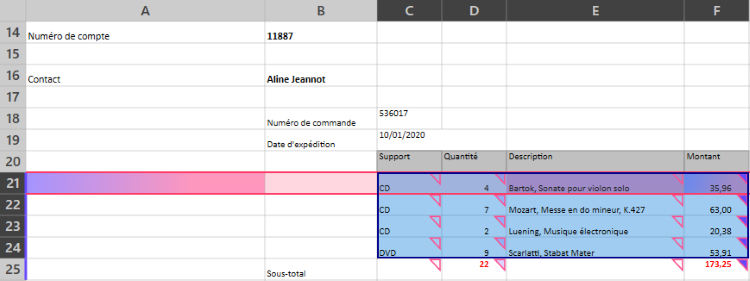
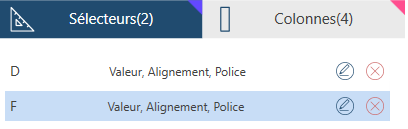
Les sélecteurs et les colonnes sont ajoutés à la liste des sélecteurs et des colonnes pour le masque actuel :
Les échantillons de données s’affichent dans l’aperçu :
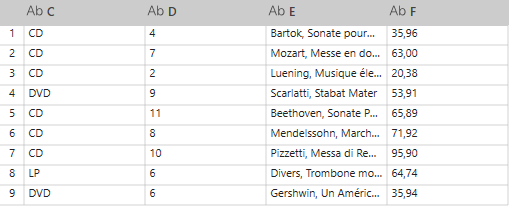
Passez les sélecteurs et les colonnes en revue et affinez-les.
Comme mentionné précédemment, un sélecteur se compose de plusieurs propriétés. Vous pouvez encore affiner ces composants pour réduire ou élargir les cellules pouvant être sélectionnées/capturées. Reportez-vous à la rubrique Affiner les sélecteurs ci-dessous pour plus de détails.
La conception de feuille de calcul vous permet de sélectionner/capturer des colonnes appartenant à plusieurs lignes. Dans l’exemple ci-dessous, nous allons définir une zone et sélectionner/capturer une seule cellule.
Vous trouverez une démonstration expliquant comment sélectionner/capturer des données appartenant à plusieurs cellules ici.
Sélectionnez la première ligne de votre zone multiligne :
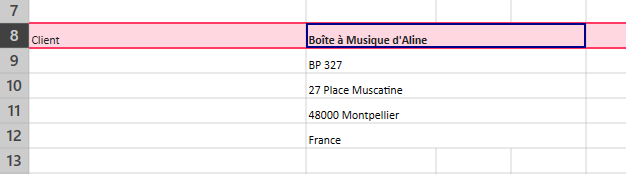
Faites glisser le gabarit (la zone rose) jusqu’à la dernière ligne :
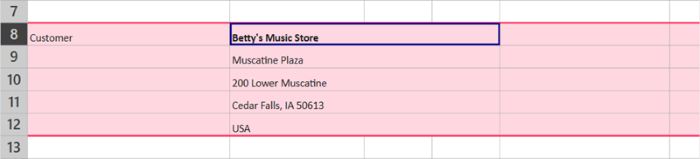
Sélectionnez/Capturez l’une des cellules qui se trouve dans la zone du gabarit, puis définissez les colonnes.
Dans cet exemple, nous sélectionnons/capturons le nom du client, puis nous définissons les colonnes des lignes d’adresse :

Cette technique ne fonctionne qu’une fois que vous avez défini votre masque de détail.
Sélectionnez Ajout dans le menu déroulant Nouveau masque :
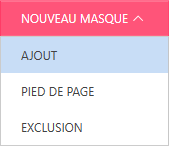
Sélectionnez une cellule au-dessus d’un détail ou d’un ajout existant. La cellule est mise en surbrillance.
Cliquez avec le bouton droit de la souris et choisissez Capturer ces données sous la forme d’un
ajout dans le menu contextuel ou sélectionnez l’outil Capturer ces données sous la forme d’un
ajout :

Le sélecteur est ajouté et inclus à la liste des sélecteurs pour le masque actuel :
Passez le sélecteur en revue et affinez-le.
Comme mentionné précédemment, un sélecteur se compose de plusieurs propriétés. Vous pouvez encore affiner ces composants pour réduire ou élargir les cellules pouvant être sélectionnées. Reportez-vous à la rubrique Affiner les sélecteurs pour plus de détails.
Définissez les en-têtes en fonction de vos besoins. Pour ce faire, suivez les instructions que vous trouverez ici.