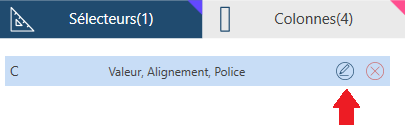
Un sélecteur peut se composer de quatre propriétés :
Valeur
Police
Alignement
Propriétés des cellules
Vous pouvez consulter les composants d’un sélecteur en sélectionnant l’icône Modifier à côté du sélecteur :
L’onglet Valeur s’affiche :
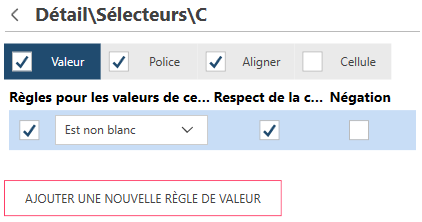
À ce stade, vous pouvez :
affiner les règles pour les valeurs de cellule ;
ajouter une nouvelle règle de valeur ;
sélectionner les onglets Police, Alignement et Cellule pour modifier les règles de sélection pour la police, l’alignement et le format des cellules.
L’onglet Valeur vous permet de définir les sélecteurs en fonction des valeurs dans une cellule.
Remarques :
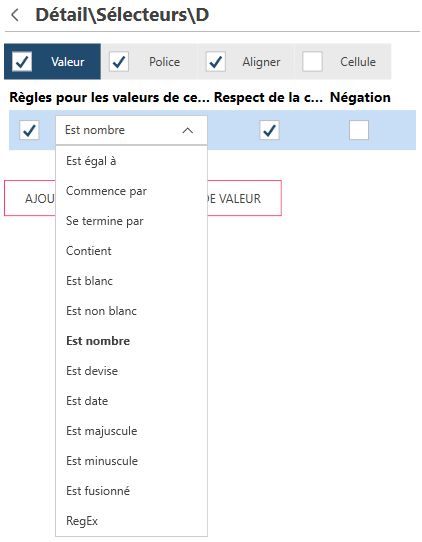
Le menu déroulant vous permet de sélectionner des règles de valeur valides :
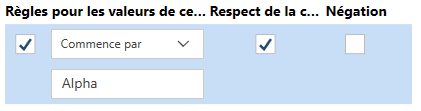
Pour certaines règles, vous devez saisir une valeur spécifique. Par exemple, Commence par s’accompagne d’un champ de texte :
Vous pouvez définir plus d’une règle de valeur, par exemple :
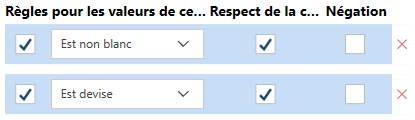
Dans le cas de plusieurs règles de valeur, les règles sont combinées en utilisant l’opérateur logique AND.
Si vous définissez des règles de valeur qui sont en conflit, par exemple :
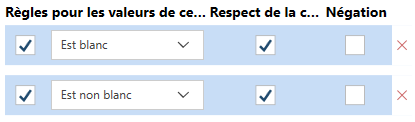
aucune valeur ne sera extraite.
Sélectionnez l’icône de suppression (x rouge) en regard d’une valeur pour la supprimer.
En plus des règles de valeur, vous avez également la possibilité de sélectionner les options suivantes :
Respect de la casse pour garantir que les valeurs de texte sont appliquée dans le respect rigoureux de la casse. Par exemple, si votre valeur est Commence par « NORD » et que l’option de respect de la casse est sélectionnée, les valeurs qui commencent par « nord » sont ignorées.
Négation pour suivre la règle opposée.
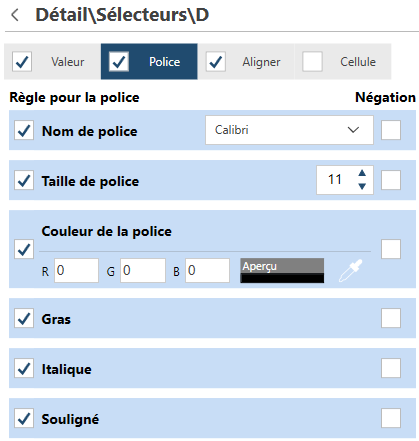
L’onglet Police vous permet de définir les sélecteurs en fonction des propriétés de police.
Remarques :
Les propriétés de police incluent :
Nom de police
Taille de police
Couleur de la police
Type de police : gras, italique, soulignement
Pour la couleur de la police, définissez les valeurs RVB dans les champs prévus à cet effet. Utilisez l’outil Pipette  : sélectionnez l’outil (de blanc, il deviendra noir) et cliquez sur la cellule dont vous voulez sélectionner la couleur.
Vous pouvez sélectionner ou désélectionner les règles de police en fonction de vos besoins.
Sélectionnez Négation pour suivre la règle opposée.
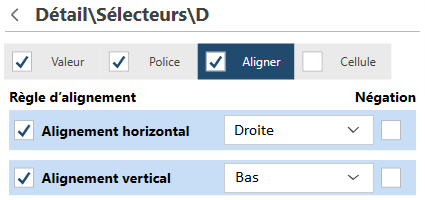
L’onglet Alignement vous permet de définir les sélecteurs en fonction des propriétés d’alignement.
Remarques :
Vous pouvez sélectionner ou désélectionner les règles d’alignement en fonction de vos besoins.
Sélectionnez Négation pour suivre la règle opposée.
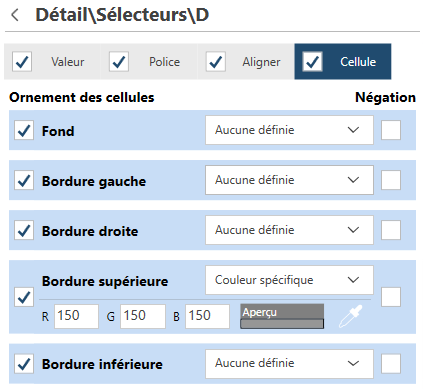
L’onglet Cellule vous permet de définir les sélecteurs en fonction des propriétés d’ornement des cellules.
Remarques :
L’ornement des cellules inclut :
Fond
Bordure gauche
Bordure droite
Bordure supérieure
Bordure inférieure
Vous pouvez définir les couleurs de fond et de bordure de deux façons.
Pour les valeurs liées à la couleur, définissez les valeurs RVB dans les champs prévus à cet effet. Utilisez l’outil Pipette : sélectionnez l’outil (de blanc, il deviendra noir) et cliquez sur la cellule dont vous voulez sélectionner la couleur.
Vous pouvez sélectionner ou désélectionner les règles d’ornement des cellules en fonction de vos besoins. Pour certaines propriétés, vous devez définir des valeurs spécifiques.
Sélectionnez Négation pour suivre la règle opposée.