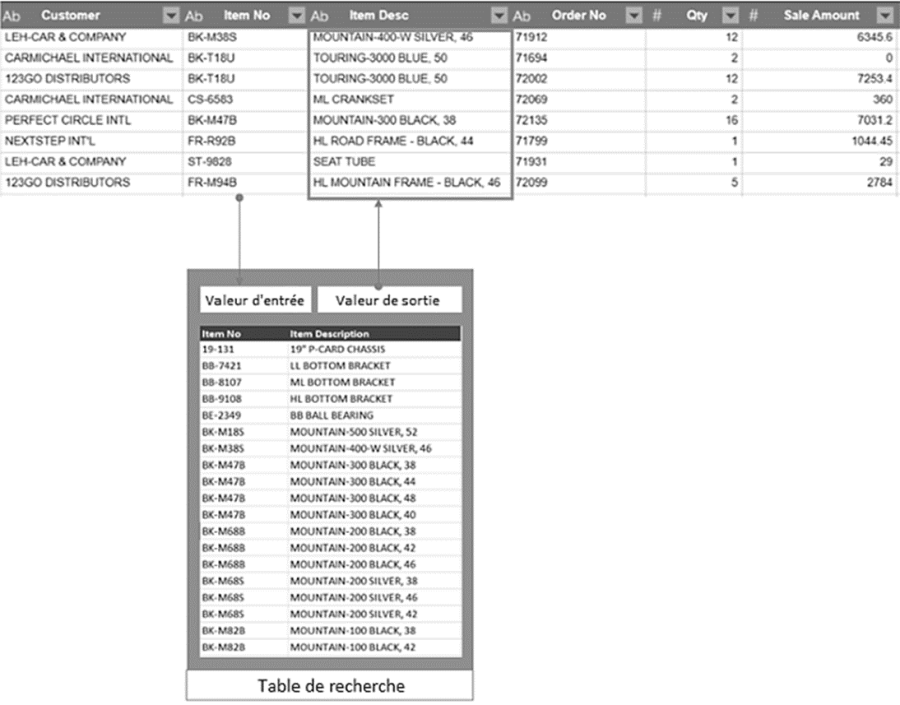
Un champ calculé reposant sur une recherche assure une « recherche de table » dans laquelle la valeur d'un champ d'entrée désigné est comparée à une table de recherche. Si une valeur d'entrée correspondante est identifiée dans la table de recherche, la sortie correspondante est utilisée. En l'absence de valeur correspondante, la sortie est soit identique à la valeur d'entrée, nulle ou une valeur par défaut. Les comparaisons peuvent être soumises au respect de la casse ou non.
Par exemple, vous pouvez avoir un état qui contient seulement un champ de numéro d’élément. Vous pouvez définir un champ de recherche, Description de l’élément, qui fera correspondre la valeur de numéro de l’élément à la description de l’élément correspondante :
La commande centrale du champ de recherche est la table de recherche. Il s’agit d’une table dans laquelle vous définissez les paires valeur d’entrée/valeur de sortie désirées. Dans l’exemple ci-dessus, la description de l’élément correspond à un numéro de l’élément.
La table peut être remplie de deux façons :
Vous pouvez saisir ou importer les valeurs d’entrée.
Vous pouvez saisir ou coller les valeurs de sortie.
Cliquez avec le bouton droit sur une colonne, puis sélectionnez Colonne > Nouvelle colonne de recherche.
La boîte de dialogue Créer un champ de recherche s’affiche.
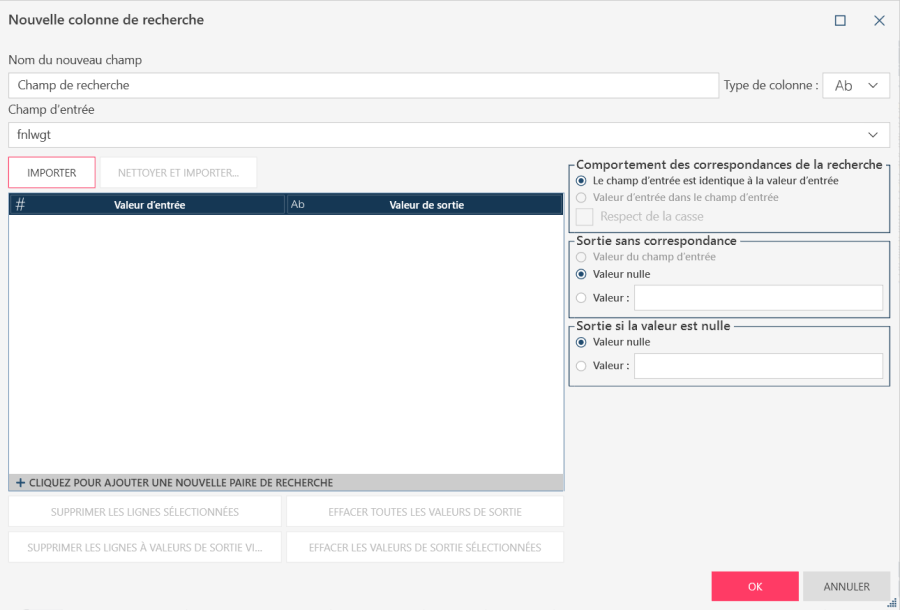
Saisissez un nom de champ et définissez le type de données.
Définissez les paires de valeurs d’entrée et de sortie.
Si vous voulez importer les valeurs de champ d’entrée à partir d’une colonne de la table, sélectionnez la colonne dans le menu déroulant Champ d’entrée, puis cliquez sur l’un des boutons suivants :
Importer importe les valeurs telles quelles.
Nettoyer et importer nettoie les valeurs avant de les importer. Vous pouvez choisir de changer la casse et/ou supprimer les espaces des valeurs de champ d’entrée.
Pour chaque valeur d’entrée, définissez la valeur de sortie correspondante.
Si vous ne voulez pas importer de valeurs d’entrée ou si les valeurs d’entrée ne sont pas complètes, saisissez les paires de recherche manuellement. Pour ce faire, sélectionnez + Cliquez pour ajouter une nouvelle paire de recherche en bas de la table de recherche.
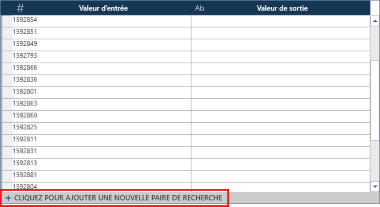
Vous pouvez remplir la table de recherche en important et en saisissant manuellement des valeurs.
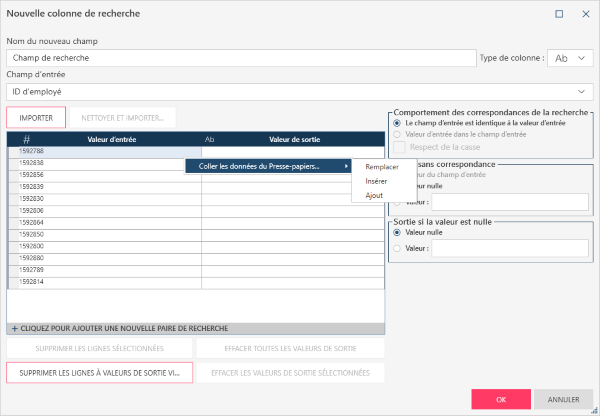
Si vous désirez modifier les valeurs d’entrée ou de sortie en collant des données du Presse-papiers, sélectionnez la ou les valeurs à modifier, cliquez avec le bouton droit et choisissez Coller les données du Presse-papiers...
Remplacer – Remplace les valeurs sélectionnées par celles du Presse-Papiers
Insérer – Insère les articles du Presse-papiers après ceux actuellement sélectionnés
Ajout – Ajoute les articles du Presse-papiers à la fin de la table
Utilisez les boutons suivants, qui se trouvent sous la table de recherche, pour supprimer des valeurs d’entrée ou de sortie :
Supprimer les lignes sélectionnées. Vous devez sélectionner des lignes avant de pouvoir utiliser cette option. Sélectionnez l’espace vide avant une ligne pour la sélectionner :
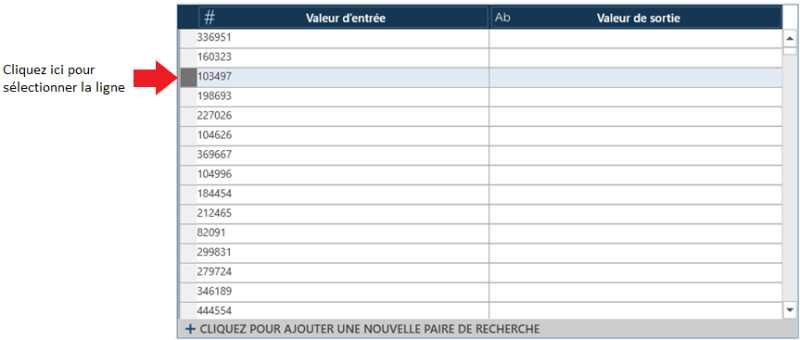
Utilisez CTRL + Sélectionner pour sélectionner plusieurs lignes.
Supprimer les lignes à valeurs vides
Effacer toutes les valeurs de sortie
Effacer les valeurs de sortie sélectionnées. Vous devez sélectionner des valeurs de sortie avant de pouvoir utiliser cette option. Utilisez CTRL + Sélectionner pour sélectionner plusieurs valeurs de sortie.
Définissez le comportement de recherche correspondant. Sélectionnez l’une des options suivantes :
La valeur de champ d’entrée doit être identique à la valeur d’entrée.
La valeur de champ d’entrée doit correspondre exactement à la valeur d’entrée.
Cochez la case Respect de la casse pour indiquer que la casse des valeurs d’entrée doit correspondre à celle du champ d’entrée.
Définissez le comportement en l’absence de correspondance. Sélectionnez l’une des options suivantes :
Utiliser la valeur d’entrée en l’absence de correspondance.
La sortie est une valeur nulle (« nul ») en l’absence de correspondance.
Utilisez une valeur de texte par défaut. Si vous sélectionnez cette option, saisissez la valeur de texte dans le champ Valeur.
Définissez la sortie quand la valeur d’entrée est nulle. Sélectionnez l’une des options suivantes :
La sortie est une valeur nulle (« nul ») en l’absence de correspondance.
Utilisez une valeur de texte par défaut. Si vous sélectionnez cette option, saisissez la valeur de texte dans le champ Valeur.
Cliquez sur OK.